


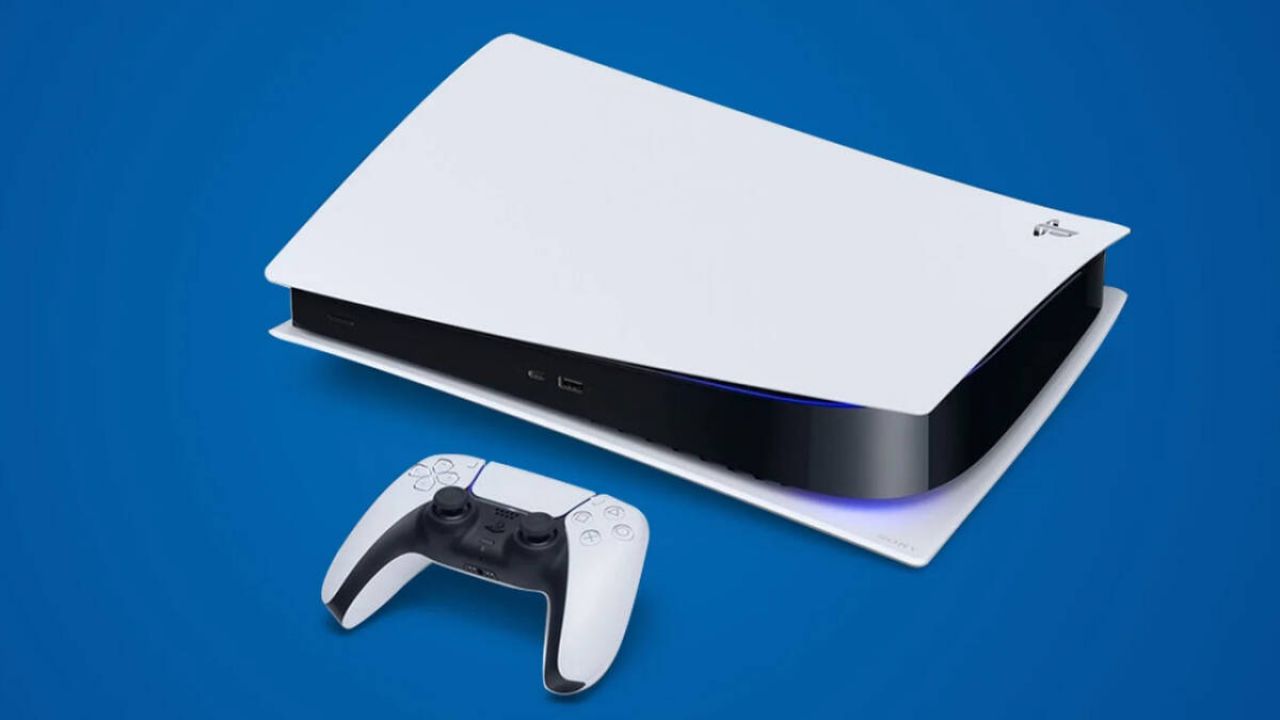
Se la PS5 si accende ma il televisore rimane nero oppure mostra il messaggio “Nessun segnale”, non significa necessariamente che la console sia guasta.
Nella maggior parte dei casi il problema dipende dal cavo HDMI, dalla porta utilizzata, da un’impostazione video incompatibile o da un dispositivo collegato tra la console e il televisore. Vediamo quali controlli effettuare, partendo dalle soluzioni più semplici e sicure.
PS5 senza segnale: cosa fare subito
Prima di modificare le impostazioni della console, prova questi controlli nell’ordine indicato:
- Verifica che sul televisore sia selezionato il corretto ingresso HDMI.
- Scollega e ricollega il cavo HDMI sia dalla PS5 sia dal televisore.
- Prova un’altra porta HDMI del televisore.
- Se possibile, prova un altro cavo HDMI.
- Collega la PS5 direttamente al televisore, eliminando temporaneamente soundbar, ricevitori AV, splitter e schede di acquisizione.
- Spegni completamente PS5 e televisore, scollegali dall’alimentazione per 20 minuti e poi riprova.
Questi passaggi risolvono buona parte dei casi in cui la PS5 si accende ma sullo schermo appare il messaggio “Nessun segnale HDMI”.

Controlla la spia della PS5
Il colore della spia aiuta a capire se la console si è avviata correttamente:
- Luce blu che diventa bianca: è il normale processo di avvio.
- Luce bianca fissa: la PS5 è accesa; se non compare alcuna immagine, è probabile un problema nel collegamento o nell’uscita video.
- Luce blu lampeggiante che non diventa bianca: la console potrebbe essersi bloccata durante l’avvio.
- Luce bianca lampeggiante: la PS5 potrebbe essersi bloccata oppure essere ancora in fase di spegnimento.
- Luce arancione: la console si trova in modalità riposo.
Non scollegare il cavo di alimentazione mentre la spia lampeggia. Attendi prima che la console sia completamente spenta.
Se invece l’immagine è presente ma non senti alcun suono, il problema è diverso: consulta la nostra guida dedicata alla PS5 senza audio su TV e cuffie.
Controlla il cavo e le porte HDMI
Spegni completamente la PS5 e il televisore, quindi scollega il cavo HDMI da entrambe le estremità. Controlla che i connettori non siano piegati o danneggiati e ricollegali saldamente.
Prova quindi:
- una porta HDMI diversa del televisore;
- un altro cavo HDMI sicuramente funzionante;
- lo stesso cavo con un altro dispositivo;
- la PS5 su un altro televisore o monitor.
Se la console funziona su un secondo schermo, è probabile che il problema riguardi la porta, il firmware o le impostazioni del primo televisore.
Per visualizzare una normale immagine non è obbligatorio utilizzare un cavo HDMI 2.1. Tuttavia, per sfruttare correttamente funzioni come 4K a 120 Hz, è consigliabile usare il cavo fornito con PS5 oppure un cavo certificato Ultra High Speed HDMI.
Collega la PS5 direttamente al televisore
Soundbar, ricevitori AV, splitter HDMI, switch e schede di acquisizione possono interrompere la comunicazione tra PS5 e televisore.
Per escludere questa possibilità:
- scollega temporaneamente tutti i dispositivi intermedi;
- collega il cavo HDMI direttamente dalla PS5 al televisore;
- seleziona manualmente sul televisore la porta HDMI utilizzata.
Se l’immagine torna, la console non è guasta: il problema è probabilmente causato da uno dei dispositivi intermedi, dal relativo cavo oppure da un’incompatibilità con risoluzione, frequenza o HDCP.
Avvia PS5 in modalità provvisoria
Se lo schermo rimane nero, prova ad avviare la console in Modalità provvisoria:
- Spegni completamente la PS5 tenendo premuto il tasto di accensione per circa tre secondi.
- Attendi che la spia smetta di lampeggiare e si spenga.
- Tieni nuovamente premuto il tasto di accensione.
- Rilascia il tasto dopo il secondo segnale acustico, emesso circa sette secondi dopo il primo.
- Collega il controller DualSense alla console tramite un cavo USB dati.
- Premi il tasto PS sul controller.
Se il controller non viene riconosciuto, prova un altro cavo USB: alcuni cavi permettono soltanto la ricarica. Se il problema persiste, consulta la nostra guida sul controller PS5 che non si connette.

Modifica la risoluzione video
Se riesci a visualizzare il menu della Modalità provvisoria:
- seleziona Modifica uscita video;
- scegli Modifica risoluzione;
- lascia riavviare la console;
- seleziona inizialmente una risoluzione compatibile con il televisore.
Questa procedura è particolarmente utile quando lo schermo nero è comparso dopo aver cambiato televisore, monitor o impostazioni video.
Se la Modalità provvisoria viene visualizzata correttamente, significa che PS5 riesce ancora a trasmettere un segnale video di base. Il problema è quindi probabilmente legato alla risoluzione, alla frequenza di aggiornamento o alla compatibilità HDMI.
Disattiva temporaneamente 120 Hz, VRR e HDR
Una volta recuperata l’immagine, vai su:
Impostazioni > Schermo e video > Uscita video.
Per individuare la causa, prova temporaneamente a:
- impostare la Risoluzione su Automatica;
- disattivare l’Uscita a 120 Hz;
- disattivare il VRR;
- disattivare l’opzione che applica il VRR ai giochi non supportati;
- impostare l’HDR su Attivo se supportato.
Se il problema si presenta soltanto con il segnale 4K, prova anche a cambiare la voce Velocità di trasferimento video da Automatica a -1. Se lo schermo continua a lampeggiare, prova -2.
Questa impostazione può ridurre la quantità di dati trasmessi attraverso il collegamento HDMI e risolvere problemi di sfarfallio o perdita temporanea del segnale. Non è invece il primo tentativo da fare quando lo schermo rimane completamente nero fin dall’avvio.
Prova a modificare la modalità HDCP
HDCP è il sistema di protezione utilizzato per la trasmissione di alcuni contenuti attraverso HDMI. Un’incompatibilità tra PS5, televisore e dispositivi intermedi può provocare una schermata vuota.
Dalla Modalità provvisoria seleziona:
Modifica uscita video > Modifica modalità HDCP.
La modifica può essere utile soprattutto se la PS5 è collegata a un vecchio televisore, un ricevitore AV, uno splitter HDMI o una scheda di acquisizione.
Prima di intervenire su HDCP, prova comunque il collegamento diretto tra console e televisore: è il modo più rapido per capire se il problema dipende da un apparecchio intermedio.
Spegni e scollega completamente PS5 e televisore
Un semplice riavvio potrebbe non essere sufficiente. Per effettuare un ciclo completo di alimentazione:
- spegni completamente la PS5;
- spegni il televisore o il monitor;
- scollega entrambi dalla presa elettrica;
- attendi 20 minuti;
- ricollega prima il televisore e poi la PS5;
- prova nuovamente ad accendere la console.
Controlla anche la presenza di eventuali aggiornamenti firmware per il televisore. Alcuni problemi HDMI, 4K, HDR e 120 Hz possono essere corretti direttamente dal produttore dello schermo.
Aggiorna il software di sistema o svuota la cache
Se riesci ad accedere alla Modalità provvisoria, puoi provare anche ad aggiornare il software di sistema della console.
In caso di problemi comparsi dopo un aggiornamento o un arresto anomalo, può essere utile selezionare Svuota cache e ricrea database e poi Svuota cache software di sistema.
Questa operazione non elimina giochi, applicazioni o salvataggi. Per conoscere tutte le opzioni disponibili puoi seguire la nostra guida su come svuotare la cache e ricostruire il database su PS5.
Controlla che la porta HDMI della PS5 non sia danneggiata
Osserva la porta HDMI della console con una buona illuminazione, senza inserire oggetti al suo interno.
I segnali di un possibile danno sono:
- connettore HDMI che si muove eccessivamente;
- cavo che non rimane inserito correttamente;
- piedini interni piegati o mancanti;
- porta deformata dopo una caduta o uno spostamento della console;
- immagine che appare e scompare muovendo leggermente il cavo.
Non utilizzare oggetti metallici, liquidi o detergenti per pulire la porta. Se la porta appare danneggiata, è consigliabile rivolgersi all’assistenza o a un tecnico specializzato.
Cosa non fare subito
Uno schermo nero non giustifica immediatamente il ripristino completo della console.
Evita come primo tentativo:
- Reimposta PS5;
- Reimposta PS5 (reinstalla software di sistema);
- lo scollegamento dell’alimentazione mentre la spia lampeggia;
- l’uso di oggetti metallici nella porta HDMI;
- forzare un connettore che non entra correttamente.
Le opzioni di reimpostazione cancellano i dati presenti sulla console e devono essere considerate soltanto come ultima risorsa, dopo aver escluso cavi, televisore, impostazioni video e possibili danni hardware.
Quando è necessario contattare l’assistenza
È consigliabile richiedere assistenza se:
- la PS5 non mostra immagini nemmeno in Modalità provvisoria;
- hai già provato cavi, porte e televisori differenti;
- la spia blu continua a lampeggiare senza diventare bianca;
- la porta HDMI appare allentata o danneggiata;
- la console ha subito una caduta, un urto o un contatto con liquidi;
- il problema si verifica con qualsiasi schermo e collegamento diretto.
In queste condizioni il problema potrebbe dipendere dalla porta HDMI, dal circuito video o da un altro componente interno della console.
Domande frequenti
Perché la PS5 ha la luce bianca ma sul televisore non si vede nulla?
La luce bianca indica che la console è accesa. Controlla l’ingresso selezionato sul televisore, il cavo, le porte HDMI e gli eventuali dispositivi collegati tra PS5 e schermo. Prova anche la Modalità provvisoria per ripristinare un’uscita video compatibile.
Serve obbligatoriamente un cavo HDMI 2.1 per vedere la PS5?
No. Un cavo HDMI compatibile può trasmettere l’immagine anche senza supportare tutte le funzioni HDMI 2.1. Per il 4K a 120 Hz è però consigliato il cavo fornito con PS5 o un cavo certificato Ultra High Speed HDMI.
La Modalità provvisoria cancella i dati della PS5?
No, il semplice avvio della Modalità provvisoria non cancella nulla. Anche la modifica dell’uscita video e lo svuotamento della cache non eliminano giochi o salvataggi. Le opzioni Reimposta PS5 cancellano invece i dati dell’utente.
Come entro in Modalità provvisoria se lo schermo è nero?
Spegni completamente la console, tieni premuto nuovamente il tasto di accensione e rilascialo dopo il secondo segnale acustico, emesso circa sette secondi dopo il primo. Collega quindi il controller tramite un cavo USB dati e premi il tasto PS.
Perché PS5 funziona su un televisore ma non su un altro?
Il secondo televisore potrebbe utilizzare una porta HDMI differente, avere impostazioni incompatibili oppure non supportare la risoluzione, la frequenza, il VRR o la modalità HDCP selezionata. Controlla anche la presenza di aggiornamenti firmware per il televisore.
Una porta HDMI della PS5 danneggiata può essere riparata?
Sì, ma la sostituzione della porta richiede attrezzatura e competenze specifiche. Se la console è ancora coperta da garanzia, è preferibile rivolgersi direttamente all’assistenza PlayStation.