


Se la PS5 si spegne da sola durante una partita, poco dopo l’accensione oppure mentre si trova in modalità riposo, non bisogna concludere immediatamente che la console sia guasta. La causa può essere un problema di ventilazione, alimentazione, software, modalità riposo o persino un’impostazione HDMI collegata al televisore.
Il momento e il modo in cui avviene lo spegnimento forniscono indicazioni importanti. In questa guida vedremo come riconoscere i diversi casi e quali soluzioni provare in sicurezza, senza smontare componenti interni o rischiare di perdere i dati presenti sulla PS5.
PS5 si spegne da sola: diagnosi rapida
Prima di modificare le impostazioni, osserva cosa accade immediatamente prima e dopo lo spegnimento.
| Quando si spegne | Causa possibile | Primo controllo |
|---|---|---|
| Dopo alcuni minuti di gioco | Surriscaldamento o alimentazione instabile | Controlla ventilazione, polvere e presa elettrica |
| Solo con un determinato gioco | Errore del gioco o file danneggiati | Aggiorna o reinstalla il titolo |
| Quando spegni il televisore | Collegamento dispositivo HDMI | Disattiva temporaneamente la funzione HDMI |
| In modalità riposo | Errore software o periferica collegata | Disattiva temporaneamente la modalità riposo |
| Con un avviso di temperatura | Surriscaldamento | Spegni la console e lasciala raffreddare |
| Improvvisamente e senza avvisi | Presa, cavo o problema hardware interno | Prova un’altra presa e scollega gli accessori |
| Lo schermo diventa nero ma la spia resta accesa | Problema video o HDMI | Controlla TV, ingresso e cavo HDMI |
Schermo nero e spegnimento non sono la stessa cosa. Se la spia della console rimane accesa e continui a sentire l’audio o la ventola, PS5 potrebbe essere ancora in funzione: in quel caso il problema riguarda più probabilmente il collegamento HDMI, il televisore o l’uscita video.
Cosa fare immediatamente dopo lo spegnimento
Se PS5 si spegne all’improvviso, attendi qualche minuto prima di riaccenderla. Se la console è molto calda, ha mostrato un avviso di temperatura oppure proviene dalle ventole un flusso d’aria particolarmente caldo, non continuare a riavviarla ripetutamente.
Procedi in questo modo:
- Scollega il cavo di alimentazione soltanto dopo che la spia si è spenta completamente.
- Lascia raffreddare la console per almeno 20 minuti.
- Controlla che le prese d’aria non siano ostruite.
- Ricollega soltanto alimentazione, HDMI e controller.
- Riaccendi PS5 e verifica se il problema si ripete.
Se avverti odore di bruciato, rumori elettrici anomali o calore eccessivo, non effettuare altre prove: scollega la console e rivolgiti all’assistenza.
Controllare il surriscaldamento di PS5
Lo spegnimento automatico può essere utilizzato dalla console come misura di protezione quando la temperatura supera i limiti di sicurezza. Il surriscaldamento diventa più probabile se PS5 si spegne dopo un certo periodo di gioco, soprattutto con titoli impegnativi, oppure se la ventola diventa molto rumorosa poco prima dell’arresto.
Per favorire una corretta ventilazione:
- lascia almeno 10 centimetri di spazio intorno alla console;
- non posizionare PS5 dentro un mobile chiuso;
- non appoggiarla su tappeti o tessuti con fibre lunghe;
- non coprire le aperture posteriori e laterali;
- evita la vicinanza con termosifoni e altre fonti di calore;
- non esporre la console direttamente alla luce solare.
PS5 può essere utilizzata sia in verticale sia in orizzontale. La posizione, da sola, non dovrebbe provocare surriscaldamento, purché siano installati correttamente la base o i piedini previsti per il modello e le aperture rimangano libere.
Come pulire le prese d’aria senza rischi
Polvere e sporco possono ridurre il flusso d’aria e costringere la ventola a lavorare più intensamente. Prima della pulizia:
- Spegni completamente PS5.
- Attendi che la spia abbia smesso di lampeggiare.
- Scollega alimentazione, HDMI e tutti gli accessori.
- Lascia raffreddare la console.
Puoi rimuovere la polvere intorno alle aperture utilizzando un aspirapolvere a bassa potenza, senza inserire oggetti dentro le griglie. Per la parte esterna usa un panno morbido e asciutto.
Sony consente anche la rimozione delle coperture per raggiungere le zone destinate alla raccolta della polvere, ma la procedura cambia in base al modello. Se decidi di farlo, segui esclusivamente le istruzioni ufficiali relative alla tua PS5 e non accendere mai la console senza le coperture installate.
Non aprire l’alimentatore, non toccare il sistema di raffreddamento interno e non intervenire sul metallo liquido. Sono operazioni tecniche che possono danneggiare la console, comportare rischi elettrici e compromettere la garanzia.
Controllare presa e cavo di alimentazione
Uno spegnimento improvviso senza messaggi di temperatura può dipendere anche dall’alimentazione. Non significa necessariamente che l’alimentatore interno sia guasto: il problema potrebbe trovarsi nella presa, nella ciabatta o nel collegamento del cavo.
Effettua queste prove una alla volta:
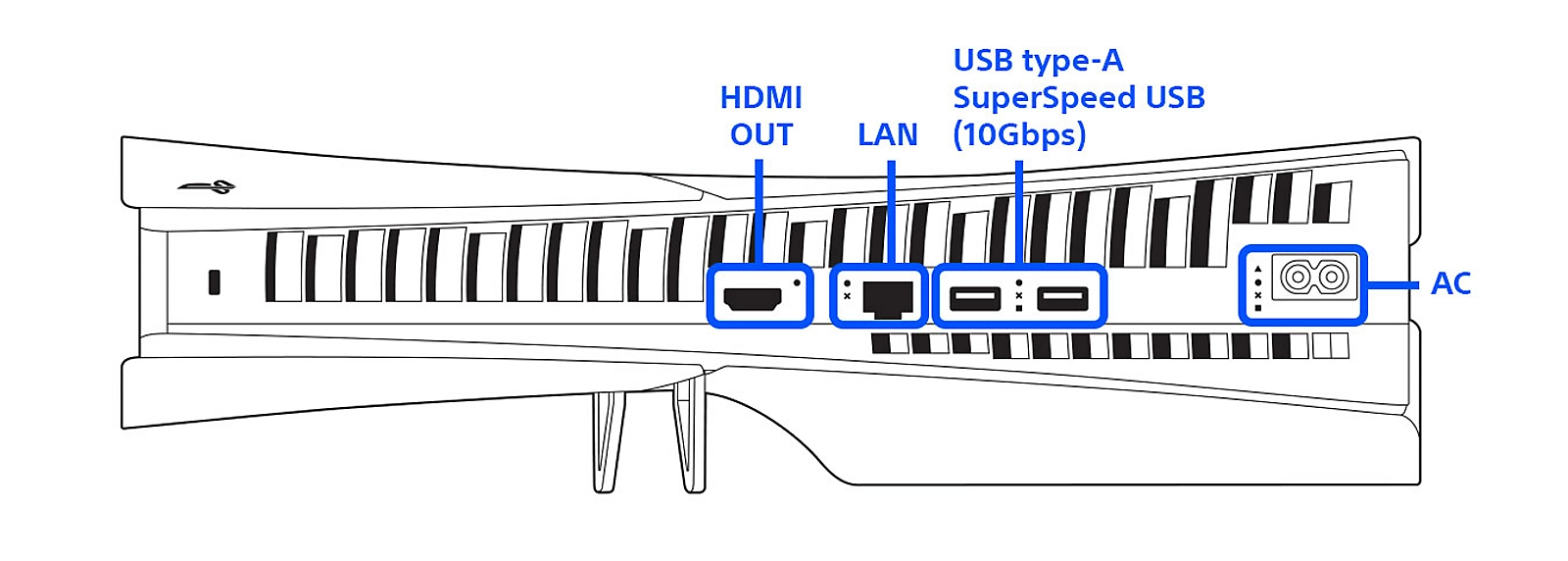
- Scollega e reinserisci saldamente il cavo nella console.
- Controlla che il connettore non presenti piegature, bruciature o altri danni visibili.
- Collega temporaneamente PS5 direttamente a una presa a muro.
- Evita, durante la prova, ciabatte sovraccariche, adattatori e prolunghe.
- Se possibile, prova una seconda presa situata in un’altra zona della casa.
Non utilizzare cavi danneggiati o con caratteristiche non adatte. Se vuoi effettuare una prova con un altro cavo, assicurati che sia pienamente compatibile con il modello di PS5.
Se la console si spegne soprattutto quando viene avviato un gioco e non nella schermata principale, il maggiore assorbimento energetico potrebbe semplicemente rendere più evidente un problema termico o di alimentazione. Questo comportamento, da solo, non permette però di stabilire quale componente sia responsabile.
Disattivare temporaneamente il collegamento HDMI
PS5 può accendersi e spegnersi insieme al televisore grazie alle funzioni HDMI-CEC. A seconda del modello di TV, questa tecnologia può chiamarsi Anynet+, Bravia Sync, Simplink, Viera Link o con un altro nome commerciale.
Se PS5 si spegne quando spegni il televisore, cambi sorgente oppure utilizzi il telecomando, prova a disattivare temporaneamente:
Impostazioni > Sistema > HDMI > Abilita collegamento dispositivo HDMI
Dopo aver disattivato l’opzione, usa normalmente la console per qualche giorno. Se gli spegnimenti non si ripetono, il problema era probabilmente legato al comando inviato dal televisore e non a un guasto di PS5.
PS5 si spegne durante la modalità riposo
Se il problema si verifica soltanto in modalità riposo, prova a evitare temporaneamente questa funzione. Vai su:
Impostazioni > Sistema > Risparmio energetico > Imposta tempo fino all’ingresso della PS5 in modalità riposo
Seleziona Non entrare in modalità riposo per entrambe le condizioni disponibili e spegni completamente la console al termine delle sessioni di gioco.
Scollega inoltre, per qualche giorno, dischi USB, basi di ricarica, cuffie, adattatori e altri accessori non indispensabili. Una periferica o una memoria esterna che non risponde correttamente durante il riposo potrebbe provocare comportamenti anomali.
Se PS5 si spegne soltanto con un gioco
Quando lo spegnimento avviene esclusivamente con un determinato titolo, il primo sospetto deve ricadere sul gioco o sui suoi dati. Prova innanzitutto un secondo titolo sufficientemente impegnativo: se la console funziona normalmente, un guasto hardware generale diventa meno probabile.
Per aggiornare il gioco:
- Evidenzia la sua icona nella schermata principale.
- Premi il tasto Options sul DualSense.
- Seleziona Verifica disponibilità aggiornamento.
Se il gioco è già aggiornato, spegni PS5 e riavviala. Come passaggio successivo puoi eliminare e reinstallare soltanto il titolo interessato. La rimozione dell’applicazione non elimina automaticamente i salvataggi, che sono gestiti separatamente.
Controlla anche i canali ufficiali del produttore: un aggiornamento recente potrebbe aver introdotto un errore già riconosciuto. Se molti utenti segnalano lo stesso problema con quel gioco, conviene attendere una patch prima di inizializzare la console.
Aggiornare il software di sistema di PS5
Sony raccomanda di mantenere sempre aggiornato il software della console. Per controllare la presenza di una nuova versione vai su:
Impostazioni > Sistema > Software di sistema > Impostazioni e aggiornamento del software di sistema
Seleziona Aggiorna software di sistema e attendi il completamento. Durante l’installazione non spegnere la console e non scollegare il cavo di alimentazione.
Se PS5 si spegne prima di riuscire a completare l’aggiornamento, evita di ripetere continuamente l’operazione. Uno spegnimento durante la scrittura del software di sistema può causare ulteriori problemi e rendere necessario l’intervento dell’assistenza.
Svuotare la cache e ricostruire il database
Se gli spegnimenti sono iniziati dopo un aggiornamento, un crash o un’interruzione di corrente, può essere utile avviare PS5 in Modalità provvisoria e provare le procedure non distruttive.
Per entrare nella Modalità provvisoria:
- Spegni completamente PS5.
- Tieni premuto il pulsante di accensione.
- Rilascialo dopo il secondo segnale acustico.
- Collega il DualSense con un cavo USB capace di trasferire dati.
- Premi il tasto PS.
Seleziona Svuota cache e ricostruisci database. Prova prima lo svuotamento della cache e, se il problema continua, rientra nella Modalità provvisoria e seleziona Ricostruisci database.
Queste due operazioni non eliminano giochi e salvataggi. Per conoscere tutte le differenze e non selezionare per errore le opzioni distruttive, puoi seguire la nostra guida su come svuotare la cache e ricostruire il database su PS5.
Controllare SSD M.2 e periferiche USB
Se il problema è iniziato dopo l’installazione di un SSD M.2, verifica innanzitutto che l’unità rispetti i requisiti indicati da Sony e sia dotata di un sistema di dissipazione adeguato.
Se gli spegnimenti si verificano soltanto con giochi installati sull’SSD aggiuntivo, sposta temporaneamente uno dei titoli interessati nella memoria interna della console. Se il problema scompare, l’unità M.2, il dissipatore o l’installazione potrebbero richiedere un controllo.
Puoi inoltre scollegare temporaneamente:
- memorie USB esterne;
- hub USB;
- adattatori Bluetooth;
- basi di ricarica collegate alla console;
- cuffie e altri accessori USB.
Riavvia PS5 lasciando collegati soltanto alimentazione, HDMI e controller. Se la console non si spegne più, ricollega un dispositivo alla volta per individuare quello che provoca il problema.
Conviene reimpostare completamente PS5?
La reimpostazione completa deve essere considerata soltanto come ultima prova software. Non può risolvere un surriscaldamento, una presa difettosa o un problema dell’alimentatore interno.
Prima di selezionare Reimposta PS5 o reinstallare il software di sistema, esegui un backup dei dati e controlla la sincronizzazione dei salvataggi sul cloud. Le opzioni di reimpostazione cancellano i dati archiviati nella memoria della console.
Se temi di aver già perso qualche progresso, puoi consultare la guida su come recuperare i salvataggi cancellati su PS5.
Non ha senso inizializzare PS5 se la console si spegne anche nella schermata principale, mostra avvisi di temperatura, emette odori anomali oppure non rimane accesa abbastanza a lungo da completare la procedura.
Quando bisogna contattare l’assistenza
È opportuno interrompere i tentativi e utilizzare il servizio ufficiale di diagnostica e riparazione PlayStation quando:
- PS5 si spegne ripetutamente anche dopo aver controllato ventilazione e presa;
- la console non si riaccende oppure richiede ogni volta di scollegare il cavo;
- compare frequentemente un avviso di surriscaldamento;
- si avvertono odore di bruciato o rumori elettrici;
- gli spegnimenti avvengono anche nella schermata principale;
- la console si arresta durante gli aggiornamenti;
- il problema è iniziato dopo una caduta, un urto o uno sbalzo di tensione.
Sony mette inoltre a disposizione indicazioni ufficiali per prevenire il surriscaldamento di PS5 e verificare la corretta ventilazione.
Se la console è ancora coperta dalla garanzia, non affidarla a un laboratorio non autorizzato e non intervenire sui componenti interni prima di aver verificato le condizioni dell’assistenza ufficiale.
Domande frequenti
Perché PS5 si spegne da sola mentre gioco?
Le cause più frequenti sono surriscaldamento, alimentazione instabile, errori del gioco o problemi software. Se accade dopo un certo periodo e la ventola diventa molto rumorosa, controlla prima ventilazione e polvere. Se lo spegnimento è immediato e senza avvisi, verifica presa e cavo.
Una PS5 che si spegne da sola è necessariamente guasta?
No. Il problema può dipendere da una presa, una ciabatta, un gioco, un accessorio USB, la modalità riposo o il collegamento HDMI con il televisore. Se però gli spegnimenti continuano dopo i controlli di base, potrebbe essere necessaria una diagnosi hardware.
Posso riaccendere subito PS5 dopo uno spegnimento?
Se la console è molto calda o ha mostrato un avviso di temperatura, è meglio lasciarla raffreddare per almeno 20 minuti. Riavviarla ripetutamente senza individuare la causa può provocare nuovi arresti e possibili errori nei dati.
Tenere PS5 in verticale provoca surriscaldamento?
PS5 è progettata per funzionare sia in verticale sia in orizzontale. È però necessario utilizzare correttamente la base o i piedini previsti per il modello, lasciare spazio intorno alla console e non ostruire le prese d’aria.
Svuotare la cache elimina giochi e salvataggi?
No. Svuotare la cache e ricostruire il database sono operazioni non distruttive. Bisogna invece prestare attenzione alle opzioni Reimposta PS5 e Reimposta PS5 con reinstallazione del software di sistema, che cancellano i dati.
Una base con ventole può impedire gli spegnimenti?
Una base esterna non risolve un’ostruzione delle prese d’aria, l’accumulo di polvere interno o un guasto hardware. Prima di acquistare accessori aggiuntivi, controlla la posizione della console e segui le indicazioni ufficiali sulla ventilazione.
Perché lo schermo diventa nero ma PS5 rimane accesa?
In questo caso potrebbe non trattarsi di uno spegnimento. Se la spia della console resta accesa, controlla il cavo HDMI, l’ingresso selezionato sul televisore e le impostazioni video. Prova anche un’altra porta HDMI prima di intervenire sull’alimentazione.