

La PS5 mostra regolarmente le immagini ma non si sente nulla? Prima di pensare a un guasto, controlla il tasto mute del DualSense, il dispositivo audio selezionato e il volume della TV o delle cuffie.
Per capire perché l’audio di PS5 non funziona, conviene distinguere tre situazioni: suono assente ovunque, soltanto dalla TV oppure soltanto nelle cuffie. Questa guida ti aiuta a scegliere i controlli pertinenti, senza modificare tutte le impostazioni contemporaneamente. Le verifiche generali valgono anche per PS5 Slim e PS5 Pro.
PS5 senza audio: i primi controlli da fare
Inizia da queste verifiche rapide, provando nuovamente il suono dopo ciascun intervento:
- Controlla il volume e il mute della TV, delle cuffie o della soundbar.
- Verifica che il DualSense non abbia attivato la disattivazione generale dell’audio.
- Premi il tasto PS, apri Audio nel centro di controllo e controlla il dispositivo di uscita.
- Prova un secondo gioco o un’app con un contenuto che sai avere audio.
- Confronta, se possibile, l’ascolto dalla TV e dalle cuffie.
Non usare soltanto i suoni dei menu come prova: potrebbero essere stati disattivati nelle impostazioni. Un gioco o un video con audio noto offre un confronto più utile.
Controlla il tasto mute del DualSense
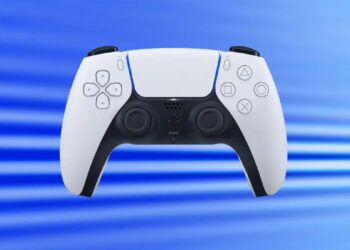
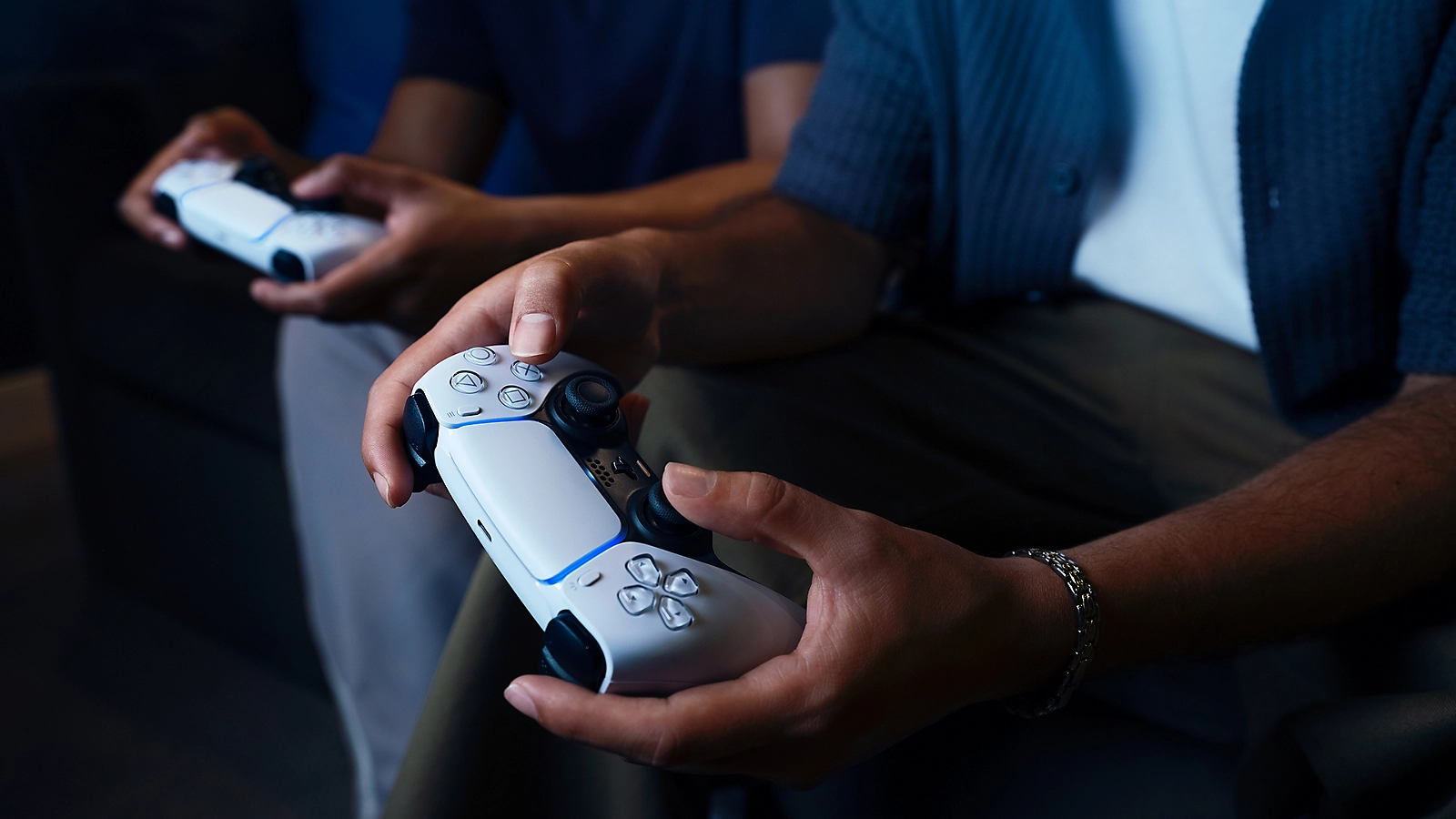
Il piccolo pulsante sotto il tasto PS svolge due funzioni diverse. Una pressione breve disattiva o riattiva il microfono; una pressione prolungata disattiva anche l’uscita audio.
Se hai tenuto premuto il pulsante per errore e il suono è scomparso, premilo nuovamente per ripristinare la configurazione precedente. Quando è attiva la disattivazione generale, la spia del pulsante lampeggia.
Il microfono disattivato non implica necessariamente che sia disattivato anche l’audio del gioco. Puoi continuare ad ascoltare mantenendo il microfono spento: la distinzione tra pressione breve e prolungata è proprio il controllo da fare.
Verifica dove PS5 sta inviando l’audio
Apri Impostazioni > Audio > Uscita audio > Dispositivo di uscita e seleziona il dispositivo che vuoi utilizzare. Per ascoltare dalla TV deve essere selezionata l’uscita HDMI; per le cuffie, scegli la voce corrispondente al collegamento utilizzato.
Controlla anche Cambia automaticamente dispositivo di uscita: questa opzione può spostare l’audio quando colleghi un accessorio. Se il suono scompare dopo aver connesso cuffie o un ricevitore USB, verifica quale uscita è diventata attiva.
Una prova utile consiste nello scollegare temporaneamente gli accessori audio e selezionare l’uscita HDMI. Se la TV torna a riprodurre il suono, prosegui i controlli sul dispositivo appena escluso.
PS5 non si sente dalla TV: controlla televisore e HDMI
Se le cuffie funzionano ma la TV resta silenziosa, concentra le verifiche sul percorso audio verso il televisore. Il risultato non dimostra da solo che il cavo o la TV siano guasti, ma restringe il campo.
Verifica gli altoparlanti della TV
Prova un canale televisivo o un’app direttamente sulla TV. Se anche questi contenuti sono muti, controlla volume, mute e uscita audio del televisore: il suono potrebbe essere indirizzato a una soundbar, a cuffie o a un altro dispositivo.
Per la prova, seleziona gli altoparlanti integrati della TV, se presenti. Il nome dell’opzione cambia secondo marca e modello: consulta il manuale del televisore anziché applicare percorsi pensati per un’altra TV.
Prova un collegamento diretto
Se PS5 passa attraverso uno switch HDMI, una scheda di acquisizione o un amplificatore, collegala temporaneamente direttamente alla TV. Escludi anche la soundbar durante il confronto, utilizzando gli altoparlanti del televisore.
Se così il suono torna, il risultato suggerisce di controllare il dispositivo intermedio, i suoi collegamenti o la sua configurazione. Reintroduci un componente alla volta per individuare quando ricompare il problema.
Controlla cavo e porta HDMI
Verifica che i connettori siano inseriti correttamente. Prova poi un altro cavo HDMI funzionante e, se disponibile, un’altra porta della TV. Anche quando le immagini sono presenti, il collegamento HDMI merita un controllo in caso di audio assente.
Non comprare subito un cavo nuovo: prima fai il confronto con quello in dotazione alla console o con un cavo già disponibile e funzionante.
PS5 senza audio nelle cuffie: verifica collegamento e volume
Se il suono arriva dalla TV ma non dalle cuffie, controlla innanzitutto come sono collegate. Le verifiche cambiano tra un modello con jack nel controller e uno wireless con ricevitore.
Cuffie collegate al DualSense
Inserisci completamente il jack da 3,5 mm nella presa del controller. Se il cavo è rimovibile, controlla anche il collegamento sul lato delle cuffie e l’eventuale regolatore del volume presente sul cavo.
Per capire quale componente verificare, prova le stesse cuffie su un altro dispositivo compatibile e un altro paio sul DualSense. Se possiedi un secondo controller, puoi confrontare anche quello.
Per esempio, se due cuffie funzionanti restano mute soltanto su un controller, il risultato indirizza le verifiche verso quel controller o il suo collegamento, senza costituire una diagnosi definitiva.
Cuffie wireless con ricevitore USB
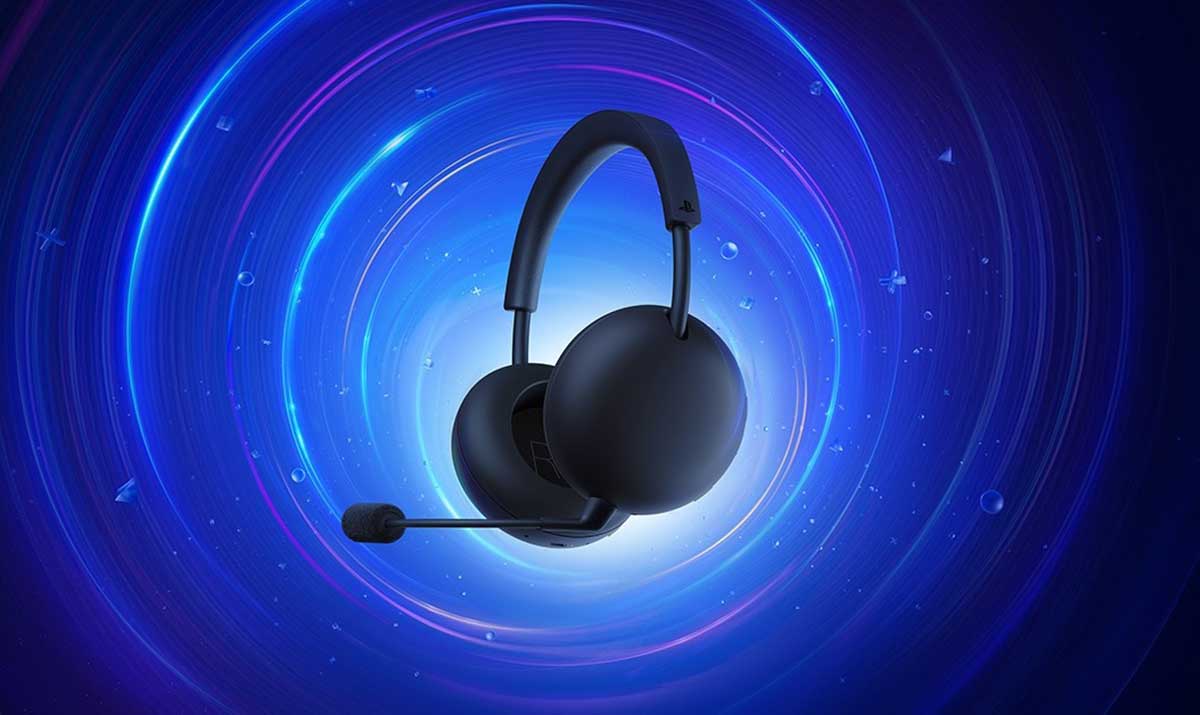
Controlla che le cuffie siano accese e cariche e che il ricevitore sia inserito correttamente. Spegni e riaccendi le cuffie, poi verifica che risultino collegate alla console secondo le indicazioni del produttore.
Se il ricevitore passa attraverso un hub, prova a inserirlo direttamente in una porta compatibile della console. Non dare per scontato che qualsiasi cuffia wireless o adattatore sia supportato: verifica la compatibilità del modello con PS5.
Se devi ripetere l’associazione o ripristinare le cuffie, usa la procedura specifica del modello. PULSE 3D, PULSE Elite e dispositivi di altri produttori non condividono necessariamente gli stessi passaggi.
Nelle cuffie senti la chat ma non il gioco?
Controlla Riproduci l’audio tramite gli auricolari nelle impostazioni di uscita e seleziona l’opzione che comprende tutto l’audio, se desideri ascoltare anche il gioco dalle cuffie.
Verifica inoltre il bilanciamento tra chat e gioco. Un’impostazione spostata verso uno dei due può rendere l’altro molto basso. Sulle PULSE 3D, per esempio, i pulsanti CHAT/GAME regolano questo rapporto.
Non confondere volume del microfono e volume di ascolto: aumentare il livello del microfono cambia la tua voce trasmessa agli altri, non il suono che ricevi nelle cuffie.
L’audio manca soltanto in un gioco o in un’app?
Se altri giochi e contenuti si sentono normalmente, parti dalle impostazioni audio del titolo interessato. Controlla volume generale, dialoghi, musica ed effetti, quindi chiudi e riapri il gioco dopo aver salvato.
Verifica anche la disponibilità di aggiornamenti. Se il problema riguarda soltanto un’app o la riproduzione di un disco, ricorda che alcune applicazioni hanno impostazioni audio proprie, che possono avere la precedenza su quelle generali della console.
Evita di reinstallare subito il gioco: prima controlla se il difetto si ripete in altre scene o contenuti e consulta l’assistenza del produttore per eventuali problemi noti.
Riavvia i dispositivi e controlla gli aggiornamenti
Salva la partita e riavvia PS5. Riavvia anche la TV e gli eventuali dispositivi audio secondo le istruzioni del produttore, poi ripeti una prova con la configurazione più semplice possibile.
Controlla che siano aggiornati il software di sistema della console e, quando previsto, il firmware di TV, soundbar e cuffie. Se un problema compare dopo un aggiornamento, annota versione e circostanze prima di contattare l’assistenza.
Non partire da un ripristino di fabbrica. Prima di cancellare dati o configurazioni, è più utile confrontare uscite audio, accessori, cavi e dispositivi diversi.
Quando contattare l’assistenza
Se il problema persiste, raccogli i risultati delle prove: TV e cuffie funzionano entrambe? Il difetto riguarda tutti i giochi? Cambiando cavo o schermo il suono torna? Queste informazioni aiutano a individuare il percorso da seguire.
Rivolgiti all’assistenza PlayStation se il malfunzionamento continua a riguardare la console anche con collegamenti e dispositivi funzionanti. Se invece compare soltanto con una specifica TV, soundbar o cuffia, consulta anche il produttore di quell’apparecchio.
Domande frequenti
Perché PS5 si vede ma non si sente?
Le immagini presenti non bastano a individuare la causa. Controlla mute, uscita selezionata, volume e collegamento HDMI, quindi confronta il funzionamento sulla TV e nelle cuffie.
Il tasto mute del DualSense può spegnere anche l’audio?
Sì, con una pressione prolungata. La pressione breve riguarda il microfono. Se hai attivato la disattivazione generale, premi nuovamente il pulsante per tornare alla configurazione precedente.
Perché la TV diventa muta quando collego le cuffie?
Controlla se la console ha cambiato automaticamente dispositivo di uscita. Per tornare alla TV, seleziona l’uscita HDMI e verifica nuovamente il suono.
Un monitor collegato a PS5 deve riprodurre l’audio?
Soltanto se dispone di altoparlanti o di un’uscita audio utilizzabile. La presenza di una porta HDMI non garantisce altoparlanti integrati: controlla le specifiche del monitor.
Devo aumentare il volume dell’altoparlante del controller per sentire la TV?
No. La regolazione dell’altoparlante del DualSense riguarda il controller. Il volume della TV si controlla dal televisore o dal sistema audio collegato.