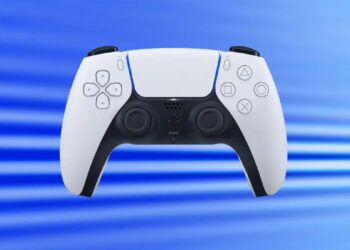


Il controller della PS5 non si connette, lampeggia senza essere riconosciuto oppure funziona soltanto tramite cavo USB? I problemi di collegamento del DualSense possono dipendere da una semplice associazione persa, dalla batteria scarica, dal cavo utilizzato oppure da un errore del software.
Prima di richiedere una riparazione è possibile effettuare alcuni controlli sicuri. In questa guida vedremo cosa fare quando il controller PS5 non si connette, come associarlo nuovamente alla console e come capire se il problema riguarda il DualSense, il cavo o la console.
Collegare nuovamente il controller DualSense alla PS5
Il primo tentativo consiste nell’associare nuovamente il controller alla console tramite USB. Accendi PS5 utilizzando il tasto di alimentazione presente sulla console, quindi:
- Collega il DualSense alla PS5 utilizzando un cavo USB compatibile.
- Premi il tasto PS al centro del controller.
- Attendi che la barra luminosa lampeggi e che la spia giocatore si accenda.
- Quando il controller viene riconosciuto, scollega il cavo e verifica il funzionamento wireless.
Questa procedura permette di ristabilire l’associazione tra console e controller. Se il DualSense era stato utilizzato con un’altra PS5, un computer, uno smartphone o un tablet, potrebbe essersi collegato a uno di questi dispositivi invece che alla console.
Attenzione ai cavi USB che effettuano soltanto la ricarica
Uno degli errori più frequenti consiste nell’utilizzare un cavo USB capace di ricaricare il controller ma incapace di trasferire dati. In questo caso la luce arancione può accendersi regolarmente, ma PS5 non riesce ad associare il DualSense.
Utilizza preferibilmente il cavo fornito con la console o un cavo USB indicato come “ricarica e sincronizzazione” oppure “ricarica e trasferimento dati”. Un cavo “solo ricarica” non può completare l’associazione.
Se il controller continua a non essere riconosciuto, prova un altro cavo dati e collegalo a una porta USB differente della console. In questo modo potrai escludere un problema del cavo o di una singola porta.
Lasciare caricare il controller
Quando la batteria del DualSense è completamente scarica, il controller potrebbe non accendersi immediatamente. Collegalo alla PS5 accesa e lascialo in carica per un po’ prima di premere nuovamente il tasto PS.
Per controllare la ricarica, osserva la barra luminosa: durante la carica in modalità di riposo dovrebbe lampeggiare lentamente in arancione. Dal Centro di controllo di PS5 puoi inoltre selezionare Accessori e verificare se l’icona della batteria mostra il simbolo del fulmine.
Se il controller non si carica, prova un’altra porta USB e un secondo cavo per ricarica e trasferimento dati. Non tutti i caricabatterie USB sono compatibili con il DualSense.
Controllare la ricarica in modalità di riposo
Se il DualSense si scarica mentre PS5 è in modalità di riposo, controlla che la console continui ad alimentare le porte USB. Apri:
- Impostazioni
- Sistema
- Risparmio energetico
- Funzioni disponibili in modalità di riposo
- Alimentazione alle porte USB
Seleziona Sempre oppure 3 ore. Su alcuni modelli più recenti è disponibile anche la ricarica adattiva, che regola l’alimentazione in base al livello residuo della batteria.
Questa impostazione risolve soltanto i problemi di ricarica in modalità di riposo: non modifica direttamente l’associazione Bluetooth del controller.
Il DualSense potrebbe essere collegato a un altro dispositivo
Il controller PS5 può essere utilizzato anche con computer, smartphone, tablet e altri dispositivi compatibili. Se hai usato recentemente il DualSense su uno di questi apparecchi, premendo il tasto PS potrebbe tentare di ricollegarsi all’ultimo dispositivo utilizzato.
Disattiva temporaneamente il Bluetooth su PC, telefono o tablet, quindi collega il controller alla PS5 tramite un cavo USB dati e premi il tasto PS.
Le versioni aggiornate del software DualSense permettono di registrare fino a quattro associazioni differenti. Ogni dispositivo viene memorizzato in uno slot richiamabile con una combinazione di tasti:
- Slot 1: tasto PS + triangolo
- Slot 2: tasto PS + cerchio
- Slot 3: tasto PS + croce
- Slot 4: tasto PS + quadrato
Per passare a un dispositivo già registrato, accendilo e tieni premuti il tasto PS e il tasto azione corrispondente allo slot per circa tre secondi. La spia giocatore lampeggia in base al numero dello slot selezionato.
Se non ricordi quale slot contiene la PS5, il sistema più semplice rimane collegare il DualSense alla console tramite un cavo USB dati e premere il tasto PS.
Come associare un secondo controller PS5 senza cavo
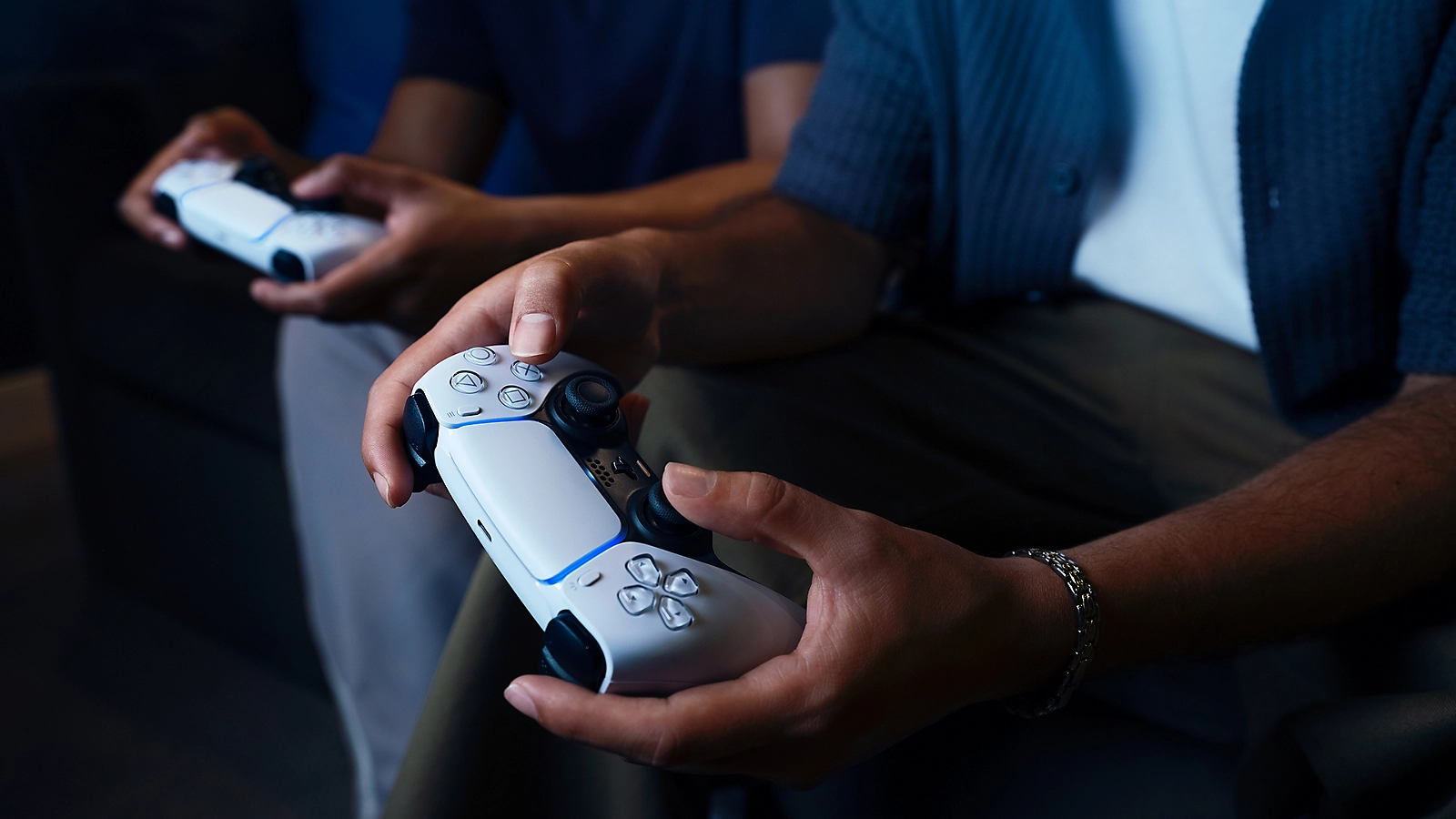
Se disponi già di un DualSense funzionante, puoi associare un secondo controller anche tramite Bluetooth:
- Con il primo controller apri Impostazioni > Accessori > Generale > Accessori Bluetooth.
- Assicurati che il secondo controller sia spento e scollegato dal cavo USB.
- Sul secondo DualSense tieni premuti contemporaneamente il tasto Crea e il tasto PS.
- Attendi che la barra luminosa inizi a lampeggiare.
- Con il primo controller seleziona il nuovo DualSense dall’elenco mostrato sullo schermo.
Quando l’associazione è completata, la barra luminosa smette di lampeggiare e si accende la spia giocatore.
Come resettare il controller PS5
Se il DualSense continua a non connettersi, puoi effettuare il ripristino hardware consigliato da Sony. Il reset non cancella i dati presenti sulla console.
- Spegni completamente PS5.
- Scollega il controller dal cavo USB.
- Capovolgi il DualSense e individua il piccolo foro vicino al logo Sony sul retro.
- Inserisci delicatamente uno spillo o un oggetto simile.
- Tieni premuto il tasto interno per almeno cinque secondi.
- Collega nuovamente il controller alla PS5 con un cavo USB dati.
- Accendi la console e premi il tasto PS.
Non è necessario aprire il controller. Il pulsante di ripristino è progettato per essere raggiunto attraverso il piccolo foro presente nella scocca posteriore.
Riavviare completamente PS5
Il problema potrebbe dipendere dalla console e non dal controller. Spegni completamente PS5, attendi che la spia si spenga e scollega il cavo di alimentazione per alcuni minuti.
Ricollega la console, accendila utilizzando il tasto fisico e prova nuovamente ad associare il DualSense tramite USB. Un riavvio completo può eliminare un errore temporaneo del sistema o della connessione Bluetooth.
Non scollegare mai il cavo di alimentazione mentre la spia della console è accesa o lampeggia, perché potresti danneggiare i dati presenti nella memoria di archiviazione.
Aggiornare il software del DualSense
Sony distribuisce periodicamente aggiornamenti per il controller. Se disponi di un altro DualSense funzionante, oppure se quello problematico viene riconosciuto tramite cavo, apri:
- Impostazioni
- Accessori
- Controller (generale)
- Software del dispositivo controller wireless DualSense
Installa l’eventuale aggiornamento disponibile senza scollegare il controller. È consigliabile mantenere aggiornato anche il software di sistema della console tramite Impostazioni > Sistema > Software di sistema > Impostazioni e aggiornamento del software di sistema.
Il software del DualSense può essere aggiornato anche da un computer Windows utilizzando l’applicazione ufficiale PlayStation Accessories. Questa possibilità può risultare utile quando il controller non viene riconosciuto correttamente dalla console ma funziona tramite USB sul PC.
Il controller funziona con il cavo ma non tramite Bluetooth
Se il DualSense funziona quando è collegato tramite USB ma si disconnette appena rimuovi il cavo, il problema riguarda probabilmente l’associazione wireless, il segnale Bluetooth o la batteria.
Dopo aver aggiornato e resettato il controller, prova a ridurre le possibili interferenze. Avvicinati alla console e allontana temporaneamente router, cuffie wireless, adattatori Bluetooth, dispositivi USB 3.0 e altri apparecchi senza fili.
Se il segnale è instabile, puoi utilizzare temporaneamente il DualSense tramite cavo. Apri Impostazioni > Accessori > Controller (generale) > Metodo di comunicazione e seleziona Usa cavo USB.
Se lasci selezionata l’opzione Usa Bluetooth, il controller continuerà a comunicare in modalità wireless anche quando è fisicamente collegato alla console. Per questo è importante cambiare esplicitamente il metodo di comunicazione durante la prova.
Il controller si connette ma continua a disconnettersi
Disconnessioni frequenti possono dipendere da batteria scarica, interferenze, software non aggiornato o problemi hardware. Esegui nell’ordine questi controlli:
- Carica completamente il DualSense.
- Aggiorna PS5 e il software del controller.
- Resetta il DualSense utilizzando il tasto posteriore.
- Prova a giocare vicino alla console, limitando le interferenze wireless.
- Seleziona Usa cavo USB come metodo di comunicazione.
- Prova un altro controller sulla stessa PS5.
Se un secondo DualSense funziona regolarmente, il problema è probabilmente nel primo controller. Se invece entrambi si disconnettono, potrebbe esserci un problema con la console, con le porte USB o con l’ambiente wireless.
Il DualSense lampeggia in blu ma non si collega
La luce blu lampeggiante indica generalmente che il controller sta cercando di stabilire una connessione. Se dopo alcuni secondi la luce si spegne, il DualSense non è riuscito a completare l’associazione.
Collegalo con un cavo USB capace di trasferire dati, premi il tasto PS e, se non viene ancora riconosciuto, esegui il reset tramite il pulsante posteriore. Controlla inoltre che non stia tentando di collegarsi a un altro dispositivo registrato.
Il DualSense non si accende e non mostra alcuna luce
Se il controller non mostra alcuna luce, lascialo collegato alla PS5 accesa e verifica che l’icona della batteria segnali la ricarica. Prova successivamente:
- un’altra porta USB della console;
- un secondo cavo USB per dati e ricarica;
- il reset tramite il pulsante posteriore;
- il collegamento a un computer con PlayStation Accessories.
Se il controller non viene rilevato da nessun dispositivo e non mostra alcun segnale di ricarica, potrebbe esserci un problema alla batteria, alla porta USB-C o all’elettronica interna.

Quando contattare l’assistenza PlayStation
È consigliabile utilizzare il servizio Riparazioni PlayStation quando il DualSense:
- non si accende e non si ricarica con più cavi e porte USB;
- non viene riconosciuto né dalla PS5 né da un computer;
- si disconnette continuamente anche vicino alla console;
- funziona soltanto mantenendo il cavo in una determinata posizione;
- presenta una porta USB-C allentata o danneggiata;
- continua a non connettersi dopo reset e aggiornamento.
Evita di aprire il controller se è ancora coperto dalla garanzia. Prima di richiedere assistenza, annota il numero di serie di 17 caratteri presente sul retro del DualSense, sotto il codice QR.
Controller PS5 non si connette: soluzioni in ordine
Per risolvere il problema più rapidamente, prova le operazioni nel seguente ordine:
- Carica il controller e verifica che mostri la luce arancione.
- Collegalo a PS5 con un cavo USB per dati e ricarica.
- Prova un’altra porta USB e un secondo cavo.
- Disattiva il Bluetooth sugli altri dispositivi precedentemente associati.
- Resetta il DualSense tenendo premuto per cinque secondi il pulsante posteriore.
- Riavvia completamente PS5.
- Aggiorna il software della console e del controller.
- Prova il metodo di comunicazione Usa cavo USB.
- Confronta il comportamento con un secondo controller.
- Se il problema continua, contatta Riparazioni PlayStation.
Domande frequenti
Perché il controller PS5 lampeggia ma non si connette?
Il DualSense sta cercando di collegarsi alla console o a un altro dispositivo registrato. Prova a collegarlo alla PS5 con un cavo USB capace di trasferire dati e premi il tasto PS. Se non funziona, esegui il reset tramite il pulsante posteriore.
Perché il controller si ricarica ma non viene riconosciuto?
Probabilmente stai utilizzando un cavo che trasporta alimentazione ma non dati. Sostituiscilo con un cavo USB indicato per ricarica e sincronizzazione oppure per ricarica e trasferimento dati.
Come si risincronizza il controller PS5?
Accendi la console, collega il DualSense tramite un cavo USB dati e premi il tasto PS. Quando la spia giocatore si accende, il controller è nuovamente associato e puoi scollegare il cavo per utilizzarlo in modalità wireless.
Dove si trova il tasto di reset del DualSense?
Il pulsante si trova all’interno di un piccolo foro sul retro del controller, vicino al logo Sony. Con PS5 spenta e il controller scollegato, utilizza uno spillo per tenerlo premuto per almeno cinque secondi.
Il reset del DualSense cancella giochi o salvataggi?
No. Il reset riguarda il controller e non cancella giochi, account o dati salvati sulla PS5. Dopo il ripristino sarà necessario collegare nuovamente il DualSense alla console tramite USB.
Perché il DualSense si collega al telefono ma non alla PS5?
Il controller potrebbe essere rimasto collegato allo slot utilizzato dallo smartphone. Disattiva temporaneamente il Bluetooth del telefono oppure richiama lo slot assegnato alla console. In alternativa, collega il DualSense alla PS5 tramite cavo USB dati e premi il tasto PS.
È possibile usare il DualSense sempre tramite cavo?
Sì. Apri Impostazioni > Accessori > Controller (generale) > Metodo di comunicazione e seleziona Usa cavo USB. Se rimane attiva l’opzione Usa Bluetooth, il controller continuerà a comunicare senza fili anche quando è collegato.
Fonti tecniche: connessione e configurazione del DualSense, risoluzione dei problemi e reset del controller, associazione del DualSense a più dispositivi, impostazioni generali del controller.