


Svuotare la cache e ricostruire il database di PS5 può risolvere rallentamenti, blocchi, errori durante l’avvio dei giochi, download rimasti in coda e icone che continuano ad apparire nella schermata principale. Entrambe le operazioni si eseguono attraverso la Modalità provvisoria della console.
La procedura è generalmente sicura e non cancella giochi, account, salvataggi, immagini o video. Bisogna però selezionare le opzioni corrette, evitando le voci di reimpostazione che riportano PS5 alle condizioni di fabbrica ed eliminano i dati dell’utente.
Qual è la differenza tra cache e database di PS5?
La cache del software di sistema contiene dati temporanei utilizzati dalla console per velocizzare alcune operazioni. Se questi file diventano obsoleti o presentano qualche anomalia, PS5 può mostrare rallentamenti, blocchi dei menu o errori apparentemente inspiegabili.
Il database di PS5 è invece l’indice con cui la console organizza e individua giochi, applicazioni e altri contenuti presenti nelle diverse unità di archiviazione. Ricostruirlo significa effettuare una scansione della memoria e creare un nuovo elenco ordinato di tutti i contenuti rilevati.
| Operazione | Cosa fa | Cancella i dati? |
|---|---|---|
| Svuota cache | Elimina i file temporanei del software di sistema | No |
| Ricostruisci database | Scansiona la memoria e ricrea l’indice dei contenuti | No |
| Reimposta PS5 | Riporta la console alle condizioni iniziali | Sì |
| Reimposta PS5 e reinstalla il software | Elimina dati e software di sistema | Sì |
Quando conviene svuotare la cache di PS5?
Lo svuotamento della cache è il primo tentativo consigliato quando la console continua ad avviarsi ma presenta piccoli problemi di funzionamento. Può essere utile nei seguenti casi:
- menu di PS5 più lenti del solito;
- applicazioni che si bloccano o si chiudono;
- errori comparsi dopo un aggiornamento;
- PlayStation Store che non carica correttamente;
- problemi temporanei con l’interfaccia;
- console che continua ad avviarsi in Modalità provvisoria;
- cali di prestazioni del software di sistema.
La cache dovrebbe essere svuotata quando si manifesta un problema concreto. Non è necessario farlo ogni settimana o utilizzarla come una forma di manutenzione programmata: se PS5 funziona correttamente, non ci sono vantaggi evidenti nel cancellarla regolarmente.
Quando bisogna ricostruire il database?
La ricostruzione del database è un’operazione più approfondita e può essere eseguita quando lo svuotamento della cache non è sufficiente oppure quando il problema sembra riguardare l’organizzazione dei contenuti.
Può risultare utile quando:
- un’icona rimane nella Home dopo aver eliminato un gioco;
- un gioco installato non viene visualizzato correttamente;
- un download rimane bloccato o non compare nella relativa sezione;
- PS5 mostra errori durante l’avvio di giochi e applicazioni;
- la console non legge correttamente alcuni contenuti;
- il sistema si blocca durante la navigazione dei menu;
- la memoria occupata sembra non corrispondere ai contenuti installati;
- alcuni dati risultano danneggiati o non vengono individuati correttamente.
Ricostruire il database non equivale a formattare la console e non reinstalla i giochi. PS5 effettua una scansione delle unità collegate e crea un nuovo database contenente tutti i contenuti rilevati.
Se il problema riguarda invece un gioco contrassegnato dal simbolo di un lucchetto, la ricostruzione potrebbe non essere necessaria: conviene prima controllare l’account proprietario, l’abbonamento e le licenze seguendo la nostra guida su come togliere il lucchetto dai giochi PS5.
Se PS5 non riconosce esclusivamente i giochi su supporto fisico, il problema potrebbe riguardare il disco o il lettore anziché il database. In questo caso puoi consultare la guida dedicata a cosa fare quando PS5 non legge il disco.
Come avviare PS5 in Modalità provvisoria
Per accedere alle due funzioni bisogna prima avviare la console in Modalità provvisoria. Non è possibile eseguire la procedura dal normale menu delle impostazioni.
- Spegnete completamente PS5. La console non deve trovarsi in modalità di riposo.
- Attendete che la spia di accensione abbia smesso completamente di lampeggiare.
- Premete nuovamente il tasto di accensione della console e continuate a tenerlo premuto.
- Sentirete un primo segnale acustico alla pressione del tasto.
- Rilasciate il tasto dopo il secondo segnale acustico, emesso circa sette secondi più tardi.
- Collegate il controller DualSense alla console mediante un cavo USB.
- Premete il tasto PS sul controller.
Il controller deve essere collegato con un cavo USB capace di trasferire dati. Alcuni cavi economici permettono soltanto la ricarica e potrebbero quindi non consentire al DualSense di funzionare nella Modalità provvisoria.
Come svuotare la cache di PS5
Una volta entrati nella Modalità provvisoria, procedete nel modo seguente:
- Selezionate Svuota cache e ricostruisci database.
- Selezionate Svuota cache software di sistema.
- Confermate l’operazione selezionando OK.
- Attendete che PS5 completi la procedura e si riavvii.
Lo svuotamento della cache elimina soltanto i file temporanei del sistema. Non vengono rimossi giochi installati, dati salvati, account, trofei, catture o impostazioni personali.
Dopo il riavvio, alcune sezioni dell’interfaccia potrebbero impiegare qualche istante in più a caricarsi la prima volta, perché la console deve generare nuovamente i dati temporanei necessari.
Come ricostruire il database di PS5
Se lo svuotamento della cache non ha risolto il problema, è possibile effettuare la ricostruzione del database:
- Spegnete nuovamente PS5.
- Entrate in Modalità provvisoria tenendo premuto il tasto di accensione fino al secondo segnale acustico.
- Collegate il DualSense tramite cavo USB e premete il tasto PS.
- Selezionate Svuota cache e ricostruisci database.
- Selezionate questa volta Ricostruisci database.
- Confermate l’operazione e attendete il completamento della scansione.
Durante la ricostruzione non bisogna spegnere la console, scollegare il cavo di alimentazione o rimuovere le unità di archiviazione. Un’interruzione potrebbe causare problemi ai dati presenti nella memoria.
Quanto tempo richiede la ricostruzione del database?
La durata dipende dalla quantità di contenuti installati, dalle unità collegate e dallo stato della memoria. In alcuni casi sono sufficienti pochi minuti, mentre con numerosi giochi e dispositivi di archiviazione la procedura può richiedere più tempo.
È quindi consigliabile iniziare l’operazione quando non si ha la necessità di utilizzare immediatamente la console e lasciare che PS5 la completi senza interruzioni. Il tempo indicato sullo schermo può variare durante la scansione e rappresenta soltanto una stima del tempo rimanente.
Svuotare la cache o ricostruire il database cancella i salvataggi?
No, nessuna delle due operazioni cancella i salvataggi. Restano inoltre installati giochi, applicazioni, account, impostazioni, trofei, immagini e filmati acquisiti.
Le opzioni da non confondere con queste procedure sono Reimposta PS5 e Reimposta PS5 (reinstalla software di sistema). Entrambe eliminano i dati dell’utente, mentre la seconda rimuove anche il software di sistema e richiede una nuova installazione.
La voce Ripristina impostazioni predefinite non elimina giochi e dati salvati, ma riporta le impostazioni della console ai valori originali. Non è necessaria per svuotare la cache o ricostruire il database.
È necessario fare un backup prima della procedura?
Cache e database sono procedure non distruttive, quindi il backup non è obbligatorio. Tuttavia, se la console manifesta frequenti blocchi, errori della memoria o spegnimenti improvvisi, è sempre prudente mettere al sicuro i dati più importanti.
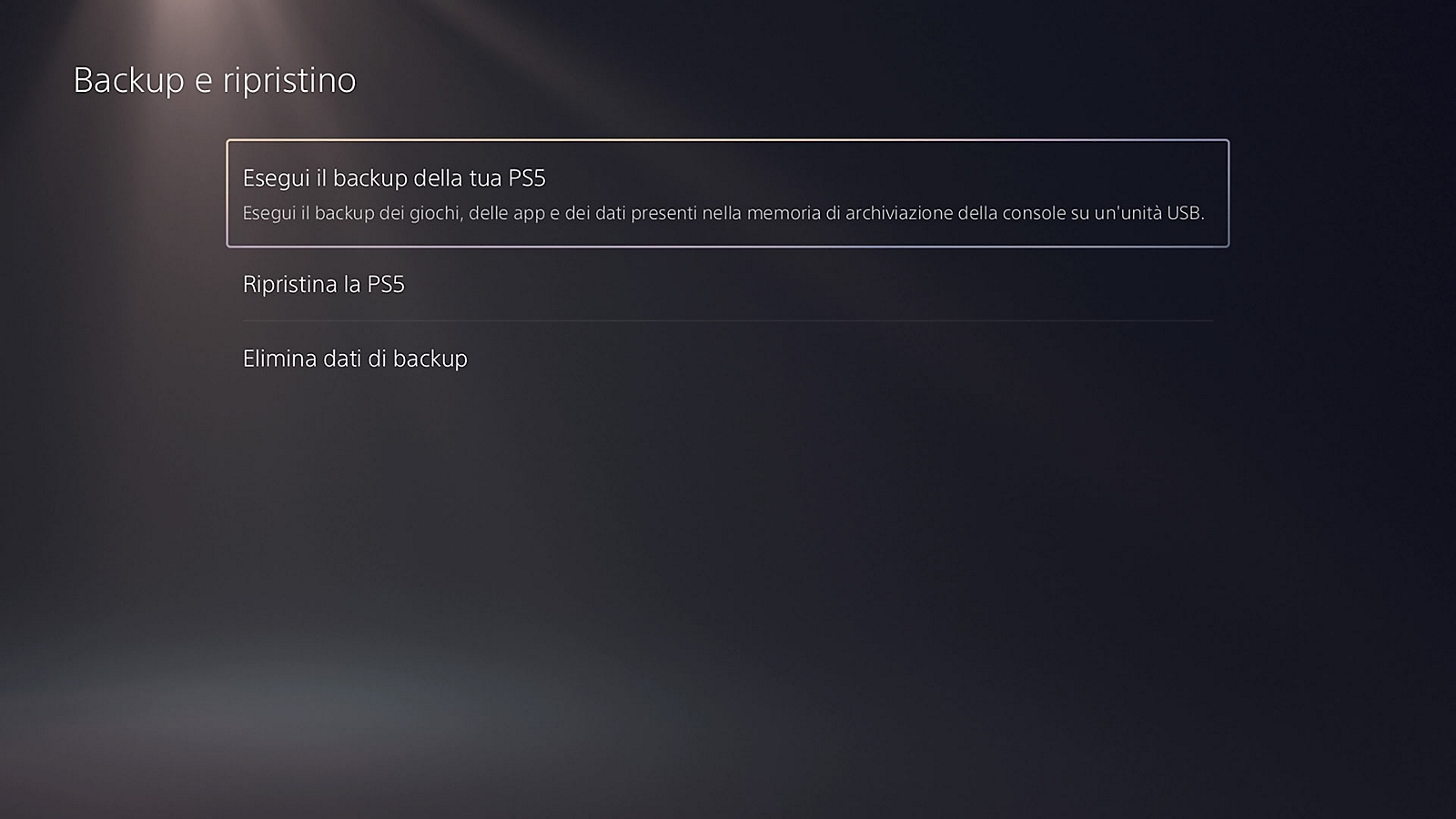
Gli abbonati a PlayStation Plus possono verificare la sincronizzazione dei salvataggi PS5 nella memoria di archiviazione nel cloud. Per creare invece un backup completo su un’unità USB bisogna andare in:
Impostazioni > Sistema > Software di sistema > Backup e ripristino > Esegui backup della PS5
I singoli salvataggi dei giochi PS5 non possono essere copiati direttamente su una chiavetta USB. Il trasferimento tramite USB è disponibile per i salvataggi PS4, mentre per PS5 bisogna utilizzare il cloud oppure il backup completo della console.
Se un salvataggio è già scomparso o è stato sovrascritto, puoi verificare le possibilità disponibili nella nostra guida su come recuperare i salvataggi cancellati su PS5.
Quali sono le altre opzioni della Modalità provvisoria?
La Modalità provvisoria di PS5 contiene otto opzioni. Alcune sono sicure, mentre le ultime due cancellano i dati presenti nella console:
- Riavvia PS5: chiude la Modalità provvisoria e avvia normalmente la console.
- Modifica l’uscita video: permette di cambiare risoluzione o modalità HDCP in caso di schermo nero.
- Ripara la memoria di archiviazione della console: tenta di risolvere problemi dell’unità senza eliminare i dati.
- Aggiorna software di sistema: installa un aggiornamento tramite Internet o dispositivo USB.
- Ripristina impostazioni predefinite: ripristina le impostazioni senza cancellare giochi e salvataggi.
- Svuota cache e ricostruisci database: contiene le due funzioni descritte in questa guida.
- Reimposta PS5: elimina tutti i dati dell’utente.
- Reimposta PS5 (reinstalla software di sistema): elimina dati e software di sistema.
Prima di selezionare le opzioni 7 o 8 bisogna quindi eseguire un backup e verificare di aver provato tutte le soluzioni non distruttive. La reinstallazione completa dovrebbe essere considerata soltanto come ultima possibilità.
Cosa fare se il DualSense non funziona in Modalità provvisoria
Se il controller si illumina ma non permette di selezionare le opzioni, il problema è quasi sempre il cavo USB. Utilizzate il cavo originale oppure un modello che supporti esplicitamente ricarica e trasferimento dati.
È inoltre possibile provare un’altra porta USB della console. Dopo aver collegato il controller, è necessario premere il tasto PS: la sola connessione del cavo non completa automaticamente l’associazione.
Cosa fare se PS5 continua ad avviarsi in Modalità provvisoria
Se la console torna continuamente alla Modalità provvisoria, selezionate prima Riavvia PS5. Se il problema continua, spegnete la console, scollegate l’alimentazione e attendete circa venti minuti prima di ricollegarla.
Il passaggio successivo indicato dall’assistenza PlayStation è selezionare Svuota cache software di sistema. Successivamente si può provare Ripara la memoria di archiviazione e, se necessario, Ricostruisci database.
Se PS5 non riesce comunque ad avviarsi normalmente, potrebbe essere necessario aggiornare il software di sistema dalla Modalità provvisoria o contattare l’assistenza. È meglio non selezionare immediatamente le opzioni di reimpostazione, perché comportano la perdita dei dati.
La ricostruzione del database rende PS5 più veloce?
Ricostruire il database può migliorare la reattività della console quando rallentamenti e blocchi sono causati da un indice dei contenuti danneggiato o non aggiornato. Non aumenta però la potenza di PS5, la velocità dell’SSD o il numero di fotogrammi dei giochi.
Se la console funziona normalmente, la ricostruzione potrebbe quindi non produrre alcuna differenza percepibile. Deve essere considerata soprattutto una procedura di risoluzione dei problemi, non uno strumento per aumentare le prestazioni hardware.
Cache o database: quale scegliere prima?
Conviene iniziare dallo svuotamento della cache, perché è più rapido ed è sufficiente per numerosi problemi temporanei. Dopo il riavvio bisogna controllare se l’errore è ancora presente.
Se il problema riguarda giochi, download, icone o contenuti non riconosciuti, oppure continua dopo aver cancellato la cache, si può procedere con la ricostruzione del database. Le due operazioni possono essere eseguite una dopo l’altra, ma richiedono due distinti accessi alla Modalità provvisoria.
Conclusioni
Svuotare la cache e ricostruire il database di PS5 non cancella giochi e salvataggi e può risolvere numerosi problemi senza dover inizializzare la console. È sufficiente spegnere completamente PS5, tenere premuto il tasto di accensione fino al secondo segnale acustico e selezionare la relativa voce nella Modalità provvisoria.
Il consiglio è di provare prima lo svuotamento della cache e passare alla ricostruzione del database soltanto se il problema persiste. Le opzioni Reimposta PS5 devono invece essere utilizzate esclusivamente come ultima risorsa e dopo aver creato un backup dei dati importanti.