


Perdere ore di gioco a causa di un salvataggio cancellato o danneggiato può essere un vero incubo. Fortunatamente, in alcune situazioni è possibile recuperare i salvataggi cancellati su PS5 utilizzando la memoria cloud di PlayStation Plus, un’altra console oppure un backup creato in precedenza.
Non sempre, però, il recupero è possibile. PS5 non dispone di un cestino e non permette di ripristinare liberamente le versioni precedenti dei salvataggi. Il risultato dipende quindi dalla presenza di almeno una copia ancora valida dei dati.
Prima di fare qualsiasi cosa: se hai appena scoperto che manca un salvataggio, non continuare a giocare e non creare una nuova partita. Una nuova sincronizzazione potrebbe sostituire nel cloud la copia che stai cercando di recuperare.
Salvataggi PS5 cancellati: cosa controllare subito
La prima cosa da fare è capire se il salvataggio sia stato realmente eliminato oppure se PS5 stia caricando il profilo, l’account o la versione sbagliata del gioco.
Controlla quindi:
- di aver effettuato l’accesso con lo stesso account PlayStation utilizzato per giocare;
- di aver avviato la versione corretta del titolo, distinguendo tra versione PS4 e versione PS5;
- che il gioco non abbia un proprio menu per selezionare diversi profili o slot di salvataggio;
- che il progresso non sia collegato a un account esterno del publisher;
- che il salvataggio non si trovi ancora nella memoria cloud di PlayStation Plus;
- che una seconda PS5 non conservi ancora una copia locale valida.
| Situazione | Possibilità di recupero | Soluzione |
|---|---|---|
| Salvataggio eliminato solo dalla console | Buona, se esiste nel cloud | Scaricare la copia di PlayStation Plus |
| Salvataggio presente su un’altra PS5 | Buona | Caricarlo nel cloud o trasferire i dati |
| Backup USB creato prima della cancellazione | Buona, ma il ripristino coinvolge la console | Ripristinare il backup completo |
| Salvataggio PS4 copiato su chiavetta USB | Buona | Copiarlo nuovamente sulla PS5 |
| Dati gestiti dai server del gioco | Dipende dal titolo | Controllare account e assistenza del publisher |
| Nessun cloud, backup o altra console | Molto bassa o nulla | Il salvataggio locale non è normalmente recuperabile |
Come recuperare i salvataggi PS5 dal cloud
La memoria di archiviazione nel cloud è disponibile con tutti i piani PlayStation Plus Essential, Extra e Premium. Se la sincronizzazione era attiva prima della perdita dei dati, nel cloud potrebbe essere ancora presente una copia utilizzabile del salvataggio.
Per controllare:
- Apri Impostazioni dalla schermata principale di PS5.
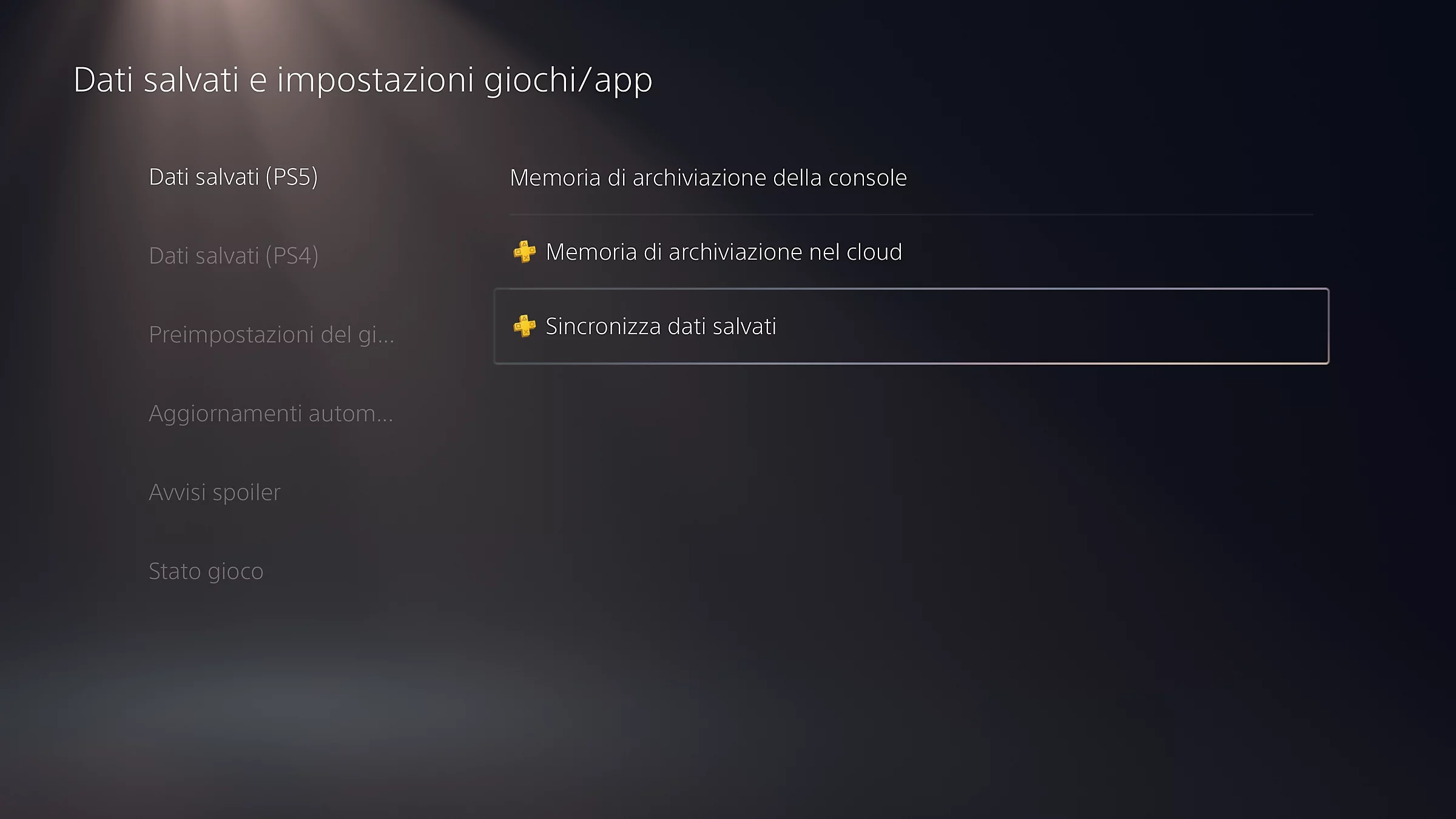
- Seleziona Dati salvati e impostazioni giochi/app.
- Seleziona Dati salvati (PS5).
- Apri Scarica o elimina da memoria di archiviazione nel cloud.
- Entra nella scheda Scarica nella memoria di archiviazione della console.
- Seleziona il gioco interessato e controlla data e ora del salvataggio.
- Se la copia nel cloud è quella corretta, seleziona Scarica.
Prima di confermare, confronta attentamente la data del file nel cloud con quella dell’eventuale salvataggio locale. Scaricando la copia online potresti infatti sostituire i dati presenti sulla console.
Un percorso più rapido consiste nell’evidenziare il gioco nella Home, premere il tasto Options e selezionare Carica/scarica dati salvati. Quando devi recuperare una copia precisa, tuttavia, il menu completo delle impostazioni permette di controllare meglio i dati disponibili.
Attenzione alla sincronizzazione automatica
Per i giochi PS5, la console e la memoria cloud vengono normalmente sincronizzate utilizzando i dati considerati più recenti. Questa comodità può però diventare un problema quando un salvataggio scompare o viene sostituito.
Se dopo la perdita dei progressi avvii il gioco, crei una nuova partita e la sincronizzazione viene completata, la nuova copia potrebbe sovrascrivere il precedente salvataggio nel cloud. PlayStation Plus non offre un normale archivio con tutte le vecchie versioni del file tra cui scegliere.
Per questo motivo conviene controllare immediatamente la memoria cloud prima di:
- avviare nuovamente il gioco;
- creare un nuovo salvataggio;
- mettere PS5 in modalità di riposo;
- caricare manualmente i dati dalla console;
- accettare una sovrascrittura senza confrontare le date.
Puoi verificare lo stato della sincronizzazione evidenziando il gioco nella Home, premendo Options e selezionando Controlla lo stato di sincronizzazione dei dati salvati.
Cosa fare se il salvataggio è presente su un’altra PS5
Se hai utilizzato lo stesso account su una seconda console, quella PS5 potrebbe conservare ancora una copia locale precedente del salvataggio. È una delle migliori possibilità di recupero quando la copia sulla console principale è stata cancellata o sovrascritta.
Non avviare subito il gioco sulla seconda PS5 e, se possibile, controlla inizialmente la console senza collegarla a Internet. In questo modo riduci il rischio che la sincronizzazione automatica sostituisca il file locale con quello più recente presente nel cloud.
Dopo aver verificato la presenza del salvataggio corretto, puoi:
- collegare la console a Internet e caricare manualmente il salvataggio nel cloud;
- utilizzare il trasferimento dati tra la vecchia e la nuova PS5;
- creare un backup completo su un dispositivo USB.
Per caricare manualmente il file vai in:
Impostazioni > Dati salvati e impostazioni giochi/app > Dati salvati (PS5) > Carica o elimina da memoria di archiviazione della console
Seleziona il gioco, scegli la scheda per il caricamento nel cloud e controlla attentamente quale copia stai sovrascrivendo.
Come trasferire i salvataggi da una PS5 a un’altra
Se la vecchia console funziona ancora, puoi trasferire direttamente i dati sulla nuova PS5 anche senza affidarti esclusivamente alla sincronizzazione cloud.
Sulla console di destinazione vai in:
Impostazioni > Sistema > Software di sistema > Trasferimento dei dati > Continua
Le due console devono utilizzare lo stesso account PlayStation, essere aggiornate e trovarsi sulla stessa rete. Il collegamento via cavo LAN può rendere il trasferimento più veloce, ma è possibile utilizzare anche il Wi-Fi.
Non spegnere le console e non modificare le impostazioni di rete durante l’operazione. Il trasferimento copia i dati sulla console di destinazione e può includere anche salvataggi, giochi, account, impostazioni, immagini e filmati.
Recuperare i salvataggi da un backup USB
PS5 permette di creare un backup completo della console su un’unità USB formattata in FAT32 o exFAT. Se possiedi un backup realizzato prima della cancellazione, puoi utilizzarlo per recuperare i dati salvati inclusi al suo interno.
Vai in:
Impostazioni > Sistema > Software di sistema > Backup e ripristino > Ripristina la PS5
Collega l’unità contenente il backup, seleziona il file corretto e segui le istruzioni visualizzate sullo schermo.
Questa procedura richiede molta attenzione: durante il ripristino vengono eliminati i dati attualmente presenti sulla console e sostituiti con quelli del backup. Prima di procedere, metti quindi al sicuro eventuali contenuti recenti che non vuoi perdere.
Il backup completo può includere giochi, applicazioni, salvataggi, impostazioni, istantanee e clip video. Non permette però di aprire il file su un computer e scegliere liberamente un singolo salvataggio da estrarre.
Si possono copiare i salvataggi PS5 su una chiavetta USB?
Non è possibile copiare individualmente i salvataggi dei giochi PS5 su una normale chiavetta USB. Per conservarli bisogna utilizzare il cloud di PlayStation Plus, il trasferimento tra due console oppure la funzione di backup completo della PS5.
La situazione è diversa per i salvataggi dei giochi PS4. Questi possono essere copiati singolarmente su un dispositivo USB e successivamente trasferiti su PS5.
Per importare un salvataggio PS4:
- Collega alla PS5 la chiavetta contenente i dati.
- Vai in Impostazioni > Dati salvati e impostazioni giochi/app.
- Seleziona Dati salvati (PS4).
- Apri la sezione relativa all’unità USB.
- Seleziona Copia nella memoria di archiviazione della console.
- Scegli il gioco e il salvataggio da ripristinare.
Un salvataggio PS4 non diventa automaticamente compatibile con la versione PS5 dello stesso titolo. Il passaggio dei progressi dipende dal gioco e può richiedere una funzione di importazione prevista dallo sviluppatore.
Posso recuperare i salvataggi senza PlayStation Plus?
Senza un abbonamento PlayStation Plus non puoi utilizzare la memoria cloud, ma potresti recuperare i progressi se il salvataggio è ancora presente su un’altra console oppure in un backup USB completo.
Per i titoli PS4 puoi utilizzare anche una chiavetta contenente una copia individuale del salvataggio. Per i giochi PS5, invece, non è possibile creare successivamente una copia USB del singolo file se questo è già stato eliminato.
Se non possiedi alcun backup, non hai un’altra PS5 con il salvataggio e il gioco non conserva i progressi sui propri server, l’assenza di PlayStation Plus riduce drasticamente le possibilità di recupero.
Qualora decidessi di attivare o rinnovare il servizio, puoi consultare la nostra guida su come risparmiare su PlayStation Plus Essential, Extra e Premium.
Cosa succede ai salvataggi quando scade PlayStation Plus?
Quando PlayStation Plus scade, i salvataggi presenti nella memoria interna della console non vengono cancellati. Perdi però l’accesso alla memoria di archiviazione online finché l’abbonamento non viene riattivato.
Se rinnovi PlayStation Plus e la copia cloud è ancora disponibile, puoi tornare nel menu dei dati salvati e scaricarla sulla console. Prima di effettuare nuove sincronizzazioni, controlla sempre date e dimensioni dei file disponibili.
Abbiamo spiegato separatamente cosa accade a giochi, cloud e altri vantaggi nella guida dedicata a cosa succede quando scade PlayStation Plus.
I salvataggi nel cloud si condividono tra gli account?
No. La memoria cloud di PlayStation Plus è collegata all’account titolare dell’abbonamento e non viene condivisa con gli altri profili della console.
La funzione Condivisione console e riproduzione offline consente agli altri utenti di utilizzare determinati giochi e vantaggi, ma non permette di caricare i loro salvataggi nello spazio online dell’abbonato. Ogni profilo che vuole utilizzare il cloud deve quindi possedere un proprio abbonamento PlayStation Plus.
Per capire quali vantaggi possono essere utilizzati dagli altri account puoi leggere la nostra guida su come condividere PlayStation Plus su due PS5.
Controlla se i progressi sono salvati sui server del gioco
Alcuni giochi online collegano una parte dei progressi all’account del publisher invece di conservarli esclusivamente nel salvataggio locale di PS5. È frequente nei titoli con cross-progression, profili online o account multipiattaforma.
Se livelli, personaggi o acquisti sono scomparsi, verifica di aver collegato il corretto account PlayStation all’account utilizzato dal gioco. Controlla inoltre di non aver avviato accidentalmente un nuovo profilo o scollegato l’account del publisher.
In questi casi scaricare un vecchio salvataggio dalla memoria cloud potrebbe non essere sufficiente. Se i dati gestiti dai server risultano realmente mancanti, è necessario contattare l’assistenza del gioco o del publisher.
Si possono usare programmi per recuperare i salvataggi eliminati?
I normali programmi per il recupero dei file utilizzati su computer, schede di memoria e dischi esterni non rappresentano una soluzione praticabile per PS5. La memoria interna della console non viene esposta come una normale unità accessibile da Windows o macOS e i dati sono protetti dal sistema.
Smontare la console o collegare l’SSD a un computer non permette quindi di recuperare facilmente i salvataggi eliminati. Diffida inoltre di servizi o programmi che promettono un recupero garantito dei dati PS5 chiedendo credenziali PlayStation, denaro o l’installazione di software non verificato.
Quando un salvataggio PS5 non può essere recuperato
Se il salvataggio è stato eliminato dalla console, non esiste più nel cloud, non è presente su un’altra PS5 e non era incluso in un backup precedente, non esiste una procedura ufficiale per ripristinarlo.
Anche l’assistenza PlayStation e lo sviluppatore del gioco non possono normalmente ricreare un file locale che non esiste più. Il publisher può intervenire soltanto quando i progressi sono gestiti dai suoi server oppure quando la perdita dipende da un problema specifico del gioco.
La ricostruzione del database e lo svuotamento della cache non recuperano i salvataggi cancellati. Queste funzioni correggono determinati problemi del sistema, ma non ricreano dati eliminati dalla memoria.
Come evitare di perdere nuovamente i salvataggi
Dopo aver recuperato i dati, controlla che la sincronizzazione automatica sia attiva:
- Vai in Impostazioni > Sistema > Risparmio energetico > Funzioni disponibili in modalità di riposo.
- Attiva Rimani connesso a Internet.
- Torna in Impostazioni > Dati salvati e impostazioni giochi/app.
- Seleziona Dati salvati (PS5) > Sincronizza dati salvati.
- Attiva Sincronizza automaticamente i dati salvati.
Controlla periodicamente lo stato della sincronizzazione dei giochi più importanti e crea un backup completo su USB prima di reimpostare la console, sostituirla o effettuare interventi potenzialmente distruttivi.
Domande frequenti
È possibile recuperare un salvataggio PS5 cancellato per errore?
Sì, ma soltanto se esiste ancora una copia nel cloud di PlayStation Plus, su un’altra PS5, sui server del gioco oppure in un backup creato prima della cancellazione.
PS5 possiede un cestino per i salvataggi eliminati?
No. I salvataggi cancellati dalla memoria della console non vengono spostati in un cestino. Per recuperarli serve una copia conservata altrove.
PlayStation Plus conserva diverse versioni dello stesso salvataggio?
Il cloud di PlayStation Plus non offre un normale sistema di cronologia dal quale scegliere liberamente tutte le versioni precedenti. Se una copia più recente sovrascrive quella corretta, potrebbe non essere possibile tornare indietro.
Posso recuperare un salvataggio dopo aver reimpostato PS5?
Sì, se il salvataggio era stato sincronizzato con il cloud oppure incluso in un backup USB completo. Se esisteva soltanto nella memoria della console, il ripristino alle impostazioni di fabbrica lo elimina.
Posso trasferire un salvataggio da un account PlayStation a un altro?
Normalmente no. I salvataggi sono collegati all’account che li ha creati. Fanno eccezione alcuni giochi che gestiscono i progressi attraverso un account esterno e supportano il cross-progression.
La ricostruzione del database recupera i salvataggi cancellati?
No. Ricostruire il database può correggere errori nell’organizzazione dei contenuti, ma non ripristina file eliminati dalla memoria.
I salvataggi PS5 possono essere copiati singolarmente su USB?
No. I singoli salvataggi nativi PS5 non possono essere copiati su una chiavetta USB. È possibile includerli in un backup completo della console, utilizzare il cloud oppure trasferirli direttamente su un’altra PS5.
Serve PlayStation Plus Premium per salvare i dati nel cloud?
No. La memoria cloud è inclusa anche nel piano PlayStation Plus Essential, oltre che nei piani Extra e Premium.