

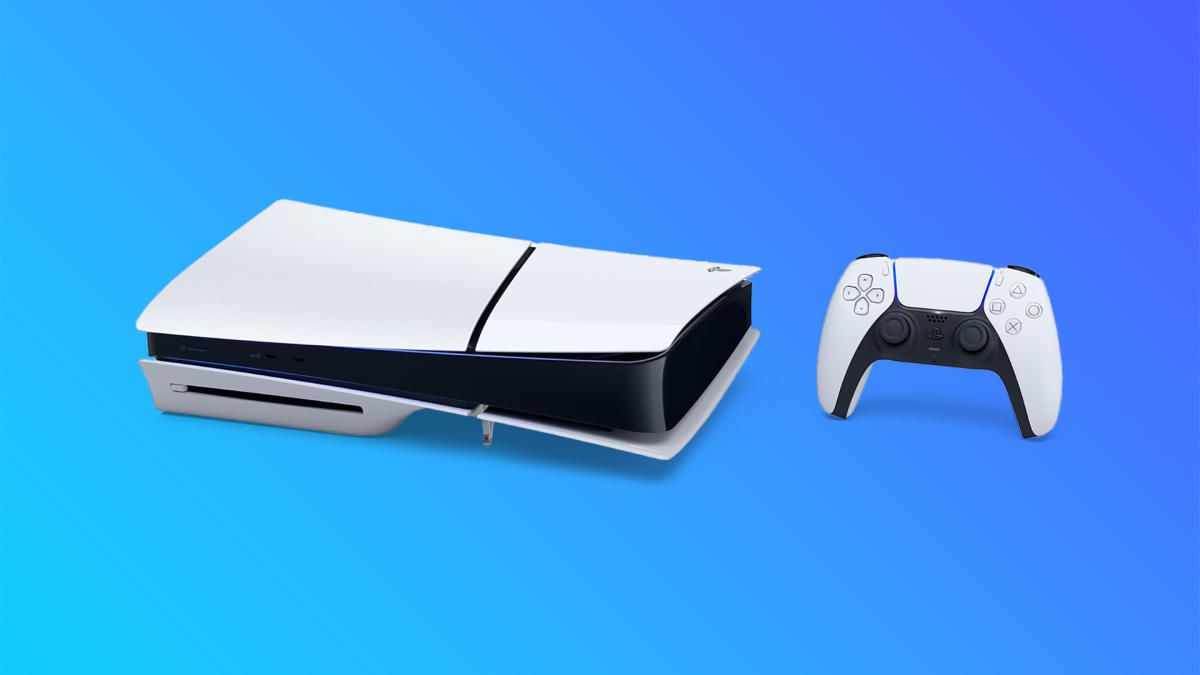
Lo spazio disponibile su PS5 può esaurirsi rapidamente, soprattutto installando giochi di grandi dimensioni e conservando numerose clip video. Fortunatamente, è possibile liberare spazio su PS5 senza cancellare i giochi, spostando i dati su un’altra unità oppure eliminando soltanto i contenuti non indispensabili.
In questa guida vedremo come recuperare spazio sulla memoria di PS5 intervenendo su catture, contenuti aggiuntivi, giochi PS4 e archiviazione esterna. Spiegheremo inoltre la differenza tra un disco USB e un SSD M.2, evitando di mettere a rischio giochi e salvataggi.
Come controllare lo spazio disponibile su PS5
Prima di eliminare o trasferire qualsiasi contenuto, è utile capire che cosa sta occupando la memoria della console. Dalla schermata principale segui questo percorso:
- Apri Impostazioni.
- Seleziona Memoria di archiviazione.
- Apri Memoria di archiviazione della console.
PS5 divide lo spazio utilizzato in diverse categorie, tra cui Giochi e app, Galleria multimediale e Dati salvati. Nella maggior parte dei casi sono i giochi e le registrazioni video a occupare la quantità maggiore di memoria.
Controllare questa schermata permette di evitare interventi inutili: cancellare piccoli salvataggi, per esempio, serve a poco se decine di gigabyte sono occupati dalle clip automatiche dei trofei o da modalità di gioco che non utilizzi più.
Eliminare screenshot e video senza toccare i giochi
Il primo metodo da provare è ripulire la Galleria multimediale di PS5. Screenshot e soprattutto filmati possono accumularsi nel tempo senza che il giocatore se ne accorga.
- Dalla Home dei giochi apri Galleria multimediale.
- Usa Ordina e filtra per individuare i video o gli elementi più vecchi.
- Scegli Seleziona più elementi.
- Seleziona le catture che non vuoi conservare e premi Elimina.
Prima di cancellare i contenuti più importanti puoi copiarli su una normale unità USB. Apri la cattura, seleziona Altro > Copia su unità USB e attendi il completamento dell’operazione.
È possibile anche attivare il caricamento delle catture compatibili su PlayStation App. Le immagini e le clip supportate rimangono disponibili nell’app per 14 giorni, durante i quali possono essere scaricate sul telefono. Il caricamento automatico non sostituisce però un backup permanente.
Disattivare i video automatici dei trofei
PS5 può salvare automaticamente un’immagine o una clip ogni volta che viene conquistato un trofeo. Nel corso del tempo, questa funzione può consumare diversi gigabyte senza offrire un vantaggio concreto.
Per modificarla, vai su:
Impostazioni > Catture e trasmissioni > Catture automatiche > Trofei
Da questa schermata puoi disattivare Salva video dei trofei, limitare le registrazioni soltanto ai trofei di grado più elevato oppure ridurre la durata delle clip. Se vuoi conservare un ricordo degli obiettivi ottenuti, puoi mantenere soltanto gli screenshot, che occupano molto meno spazio dei video.
Rimuovere modalità e contenuti aggiuntivi inutilizzati
Alcuni giochi permettono di installare separatamente campagna, multiplayer, pacchetti grafici, lingue e altre componenti. In questi casi è possibile eliminare soltanto una parte dell’installazione, continuando a utilizzare il resto del gioco.
- Vai su Impostazioni > Memoria di archiviazione.
- Seleziona Memoria di archiviazione della console > Giochi e app.
- Individua il gioco interessato.
- Se appare il pulsante Personalizza, aprilo e controlla i componenti installati.
- Rimuovi soltanto le modalità o i contenuti che non utilizzi.
Questa funzione non è disponibile per tutti i titoli, ma può risultare particolarmente utile con i giochi che includono campagne, modalità online e pacchetti aggiuntivi separati.
Prima di procedere, leggi attentamente il nome di ogni componente: eliminando una modalità dovrai eventualmente scaricarla nuovamente per poterla utilizzare.
Spostare i giochi PS5 su un disco esterno USB
Un hard disk o SSD esterno USB può essere utilizzato per archiviare i giochi PS5 senza cancellarli. I titoli rimangono associati alla console e non devono essere scaricati nuovamente da Internet.
Esiste però una limitazione importante: i giochi PS5 non possono essere avviati direttamente dall’unità USB. Quando vorrai giocarci, dovrai copiarli nuovamente nella memoria interna oppure su un SSD M.2 installato nella console.
Per utilizzare un’unità esterna sono richieste queste caratteristiche:
- connessione SuperSpeed USB da almeno 5 Gbps;
- capacità compresa tra 250 GB e 8 TB;
- collegamento diretto alla console, senza hub USB.
Attenzione: la formattazione come memoria di archiviazione estesa elimina tutti i dati già presenti sull’unità. Non utilizzare quindi un disco contenente documenti, foto o altri file importanti senza averli prima copiati altrove.
Come formattare l’unità USB su PS5
- Collega il disco a una porta USB SuperSpeed compatibile della console.
- Vai su Impostazioni > Memoria di archiviazione.
- Seleziona Memoria di archiviazione estesa USB.
- Scegli Formatta come memoria di archiviazione estesa USB.
Non spegnere PS5 e non scollegare l’unità durante la formattazione: un’interruzione potrebbe provocare perdita di dati o errori sull’unità.
Come trasferire un gioco PS5 sul disco esterno
- Apri la Raccolta giochi.
- Evidenzia il titolo che vuoi trasferire e premi il tasto Options.
- Seleziona Sposta i giochi e le app.
- Scegli i titoli desiderati e conferma con Sposta.
Per riutilizzare un gioco PS5 archiviato sull’unità USB, apri la Raccolta giochi, selezionalo, premi Options e scegli Copia. Il trasferimento può richiedere qualche minuto, ma evita di dover scaricare nuovamente l’intero gioco.
Spostare i giochi PS4 e avviarli dal disco esterno
Per i giochi PS4 la situazione è ancora più vantaggiosa: possono essere installati e avviati direttamente dall’unità USB esterna collegata a PS5.
Se possiedi numerosi titoli PS4 in retrocompatibilità, trasferirli tutti sul disco esterno permette di lasciare la memoria interna libera per i giochi PS5, senza dover spostare continuamente i dati.
È possibile impostare l’unità USB anche come destinazione automatica per le nuove installazioni PS4 tramite Impostazioni > Memoria di archiviazione > Percorso di installazione.
Installare un SSD M.2 per aumentare lo spazio
La soluzione più completa consiste nell’installare un SSD M.2 compatibile nello slot interno di PS5. A differenza di un disco USB, l’SSD M.2 permette di scaricare, installare, aggiornare e avviare direttamente sia giochi PS5 sia giochi PS4.
L’unità deve rispettare le specifiche indicate da Sony. Tra i requisiti principali troviamo:
- SSD NVMe M.2 PCIe Gen4 x4;
- capacità compresa tra 250 GB e 8 TB;
- velocità di lettura sequenziale di 5.500 MB/s o superiore consigliata;
- presenza di un sistema di dissipazione del calore compatibile con le dimensioni dello slot.
Dopo aver installato e formattato l’SSD, puoi spostare i giochi già presenti seguendo questo percorso:
Raccolta giochi > seleziona il gioco > Options > Sposta i giochi e le app
Se utilizzi contemporaneamente un SSD M.2 e un disco USB, seleziona la scheda Spostabili nella memoria di archiviazione SSD M.2. Puoi inoltre scegliere l’SSD come percorso predefinito per le nuove installazioni.
Eliminare un gioco cancella anche i salvataggi?
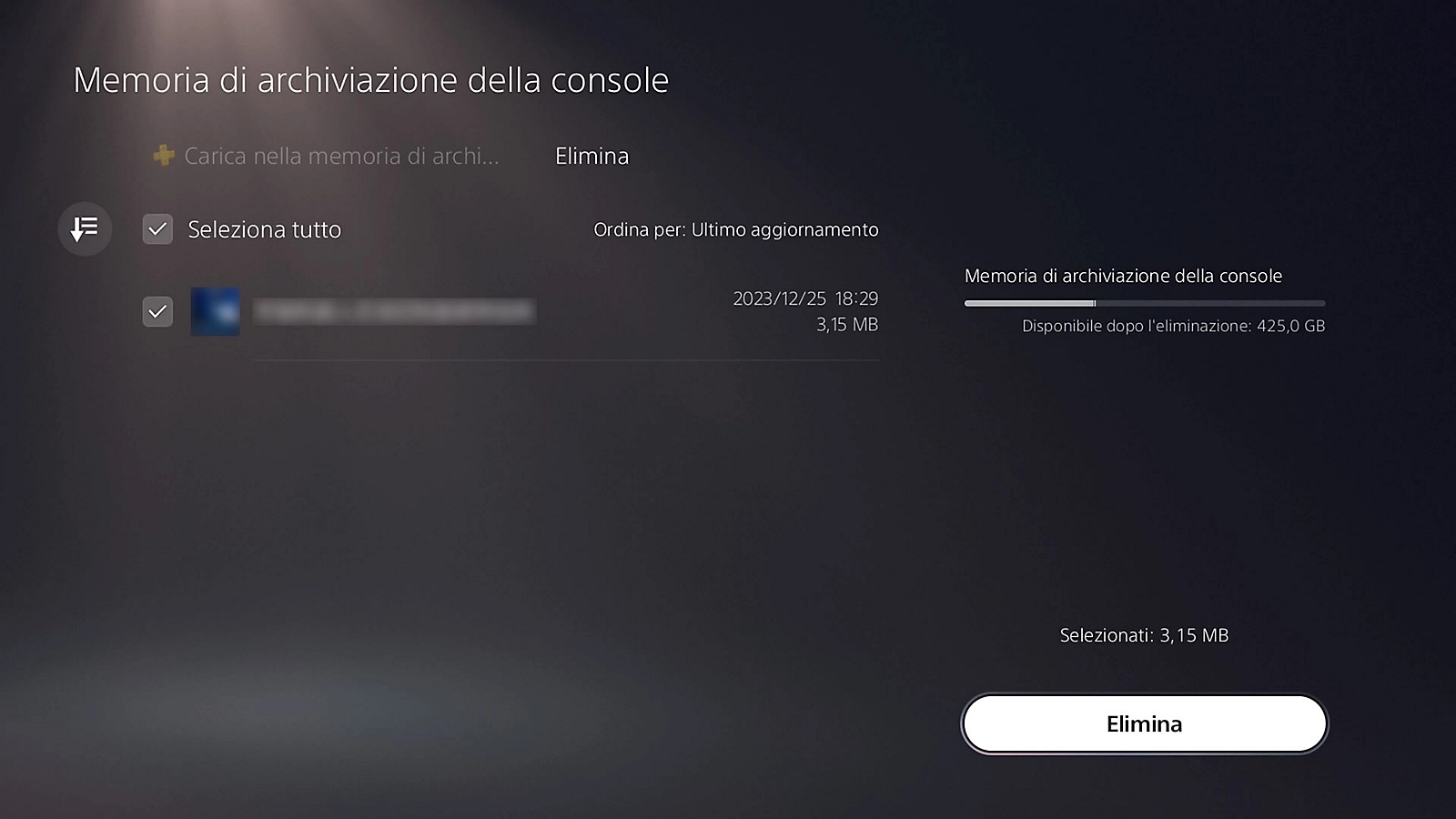
Disinstallare un gioco da PS5 non elimina automaticamente i suoi salvataggi, perché dati di gioco e dati salvati vengono gestiti in sezioni separate della memoria. Il titolo acquistato digitalmente rimane inoltre disponibile nella Raccolta giochi e può essere scaricato nuovamente.
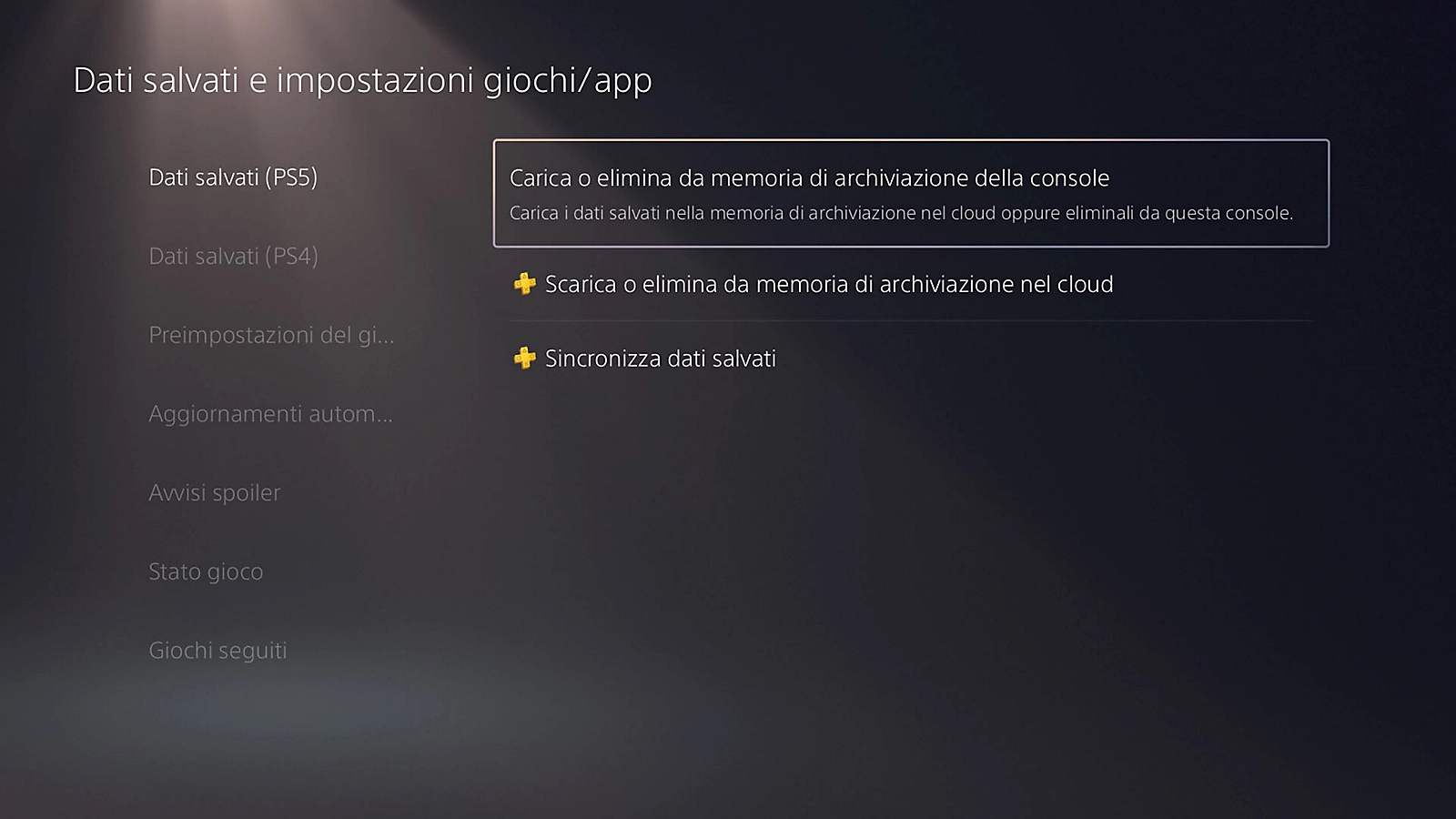
Se sei abbonato a PlayStation Plus, puoi sincronizzare i salvataggi compatibili con la memoria di archiviazione nel cloud. I dati salvati PS4 possono anche essere copiati su una normale unità USB; quelli PS5, invece, non possono essere trasferiti singolarmente su USB.
Cancellare i salvataggi per recuperare spazio è comunque sconsigliato: normalmente occupano molto meno dei giochi e delle clip video, mentre la loro perdita può essere irreversibile. Il cloud deve essere considerato una forma di protezione dei progressi, non un sostituto della memoria destinata alle installazioni.
Se hai già eliminato un salvataggio per errore o non riesci più a trovarlo, puoi controllare le soluzioni disponibili nella nostra guida su come recuperare i salvataggi cancellati su PS5.
Gestire lo spazio di PS5 da PlayStation App
La memoria della console può essere controllata anche tramite PlayStation App. Nell’app apri Impostazioni > Memoria di archiviazione PS5 per verificare lo spazio disponibile ed eventualmente eliminare giochi dalla memoria interna o dall’unità USB collegata.
L’app non permette però di spostare o copiare i giochi: queste operazioni devono essere effettuate direttamente dalla console. Se sulla PS5 è installato un SSD M.2 configurato come posizione predefinita, è possibile avviare dall’app il download dei giochi direttamente sull’unità.
Svuotare la cache libera spazio sulla memoria?
Svuotare la cache e ricostruire il database non serve a recuperare decine di gigabyte. Queste operazioni sono pensate principalmente per risolvere rallentamenti, errori, problemi di visualizzazione e anomalie nella gestione dei contenuti.
Per sapere quando utilizzarle e quali opzioni selezionare senza cancellare i propri dati, puoi consultare la nostra guida su come svuotare la cache e ricostruire il database su PS5.
Per liberare realmente spazio bisogna intervenire su giochi, componenti installati, screenshot e clip video, oppure aggiungere una memoria USB o un SSD M.2. La pulizia della cache non sostituisce queste operazioni.
Qual è il metodo migliore per liberare spazio su PS5?
Se vuoi recuperare spazio senza spendere nulla, comincia dalla Galleria multimediale e dai video automatici dei trofei. Successivamente controlla se i giochi più pesanti consentono di rimuovere modalità o pacchetti inutilizzati.
Per conservare i giochi senza riscaricarli, un disco USB rappresenta la soluzione più economica: può archiviare i titoli PS5 e avviare direttamente quelli PS4. Se invece vuoi aumentare stabilmente lo spazio disponibile e giocare senza trasferire continuamente i dati, la scelta migliore rimane un SSD M.2 compatibile.
Domande frequenti
Posso giocare ai giochi PS5 da un hard disk esterno?
No. Puoi archiviare i giochi PS5 su un’unità USB, ma per avviarli devi prima copiarli nella memoria interna della console oppure su un SSD M.2 compatibile.
Posso giocare ai giochi PS4 da un disco esterno collegato a PS5?
Sì. I giochi PS4 possono essere installati e avviati direttamente da una memoria di archiviazione estesa USB compatibile.
Le catture caricate su PlayStation App restano disponibili per sempre?
No. Le catture compatibili rimangono disponibili su PlayStation App per 14 giorni. Se vuoi conservarle, scaricale sul telefono oppure copiale su un’unità USB.
È meglio un disco USB o un SSD M.2?
Il disco USB è più indicato per archiviare giochi PS5 e utilizzare titoli PS4 spendendo meno. L’SSD M.2 è più costoso, ma permette di installare e avviare direttamente i giochi PS5 ed è quindi la soluzione migliore per espandere davvero la memoria della console.