



Se la PS5 non sincronizza i salvataggi sul cloud, il problema non significa necessariamente che i progressi siano già stati persi. Il rischio maggiore nasce quando sulla console e nella memoria cloud sono presenti due versioni differenti dello stesso salvataggio: scegliendo quella sbagliata potresti sovrascrivere definitivamente i dati più recenti.
Prima di caricare o scaricare qualsiasi file, è quindi fondamentale controllare la data delle due copie e ricordare su quale console hai giocato l’ultima volta. In questa guida vedremo come individuare la versione corretta, riattivare la sincronizzazione e risolvere anche l’errore CE-118851-4.
Attenzione: se PS5 mostra un conflitto tra memoria della console e cloud, non scegliere immediatamente una delle due copie. Confronta prima data e ora dei salvataggi: un caricamento o un download nella direzione sbagliata potrebbe eliminare i progressi più recenti.
PS5 non sincronizza i salvataggi: diagnosi rapida
La soluzione dipende dal tipo di problema visualizzato. Questa tabella permette di capire da dove conviene iniziare.
| Problema | Causa probabile | Prima operazione da eseguire |
|---|---|---|
| La sincronizzazione non funziona per un solo gioco | Sincronizzazione disattivata per quel titolo o errore relativo al singolo salvataggio | Controllare lo stato di sincronizzazione del gioco |
| La sincronizzazione non funziona per più giochi | Problema di rete, PlayStation Network o sincronizzazione automatica | Controllare PSN e disattivare e riattivare la sincronizzazione automatica |
| PS5 mostra un conflitto tra console e cloud | Le due copie sono state modificate in momenti differenti | Confrontare data, ora e ultima console utilizzata |
| Compare l’errore CE-118851-4 | PS5 non riesce a sincronizzare i dati con il cloud | Selezionare “Riprova” e seguire la procedura indicata più avanti |
| Il salvataggio usato in streaming non appare nel gioco scaricato | I due tipi di salvataggio non vengono trasferiti automaticamente | Copiare manualmente il salvataggio dello streaming nel cloud |
| Nel cloud non compare alcun salvataggio | PlayStation Plus non attivo, sincronizzazione mai avvenuta o account errato | Controllare abbonamento, account e impostazioni di sincronizzazione |
Conflitto tra salvataggio PS5 e cloud: quale copia scegliere?
Quando PS5 trova due versioni diverse dello stesso salvataggio, può chiedere quale utilizzare. Questa è la fase più delicata dell’intera procedura.
In linea generale, devi conservare la copia corrispondente alla tua ultima sessione di gioco effettiva:
- Scegli il salvataggio nella memoria della console se hai giocato più recentemente sulla PS5 che stai usando e la copia locale mostra data e ora più recenti.
- Scegli il salvataggio nel cloud se l’ultima partita è stata effettuata su un’altra PS5 oppure se la copia cloud presenta una data più recente.
- Se hai cambiato console, ripristinato PS5 o giocato a casa di un’altra persona, è più probabile che la copia aggiornata si trovi nel cloud, ma devi comunque controllarne la data.
Non basarti soltanto sulle dimensioni del file: un salvataggio più grande non è necessariamente quello più recente. Gli elementi più importanti sono la data, l’ora e il punto del gioco che ricordi di aver raggiunto.
Caricando manualmente un salvataggio dalla console, potresti sovrascrivere la copia presente nel cloud. Scaricando il file dal cloud, invece, potresti sostituire quello conservato sulla console. Se non sei sicuro di quale versione sia corretta, è meglio interrompere l’operazione e verificare prima di procedere.
Come controllare lo stato di sincronizzazione dei salvataggi
Per verificare se i salvataggi di un gioco PS5 sono stati sincronizzati correttamente:
- Apri Impostazioni.
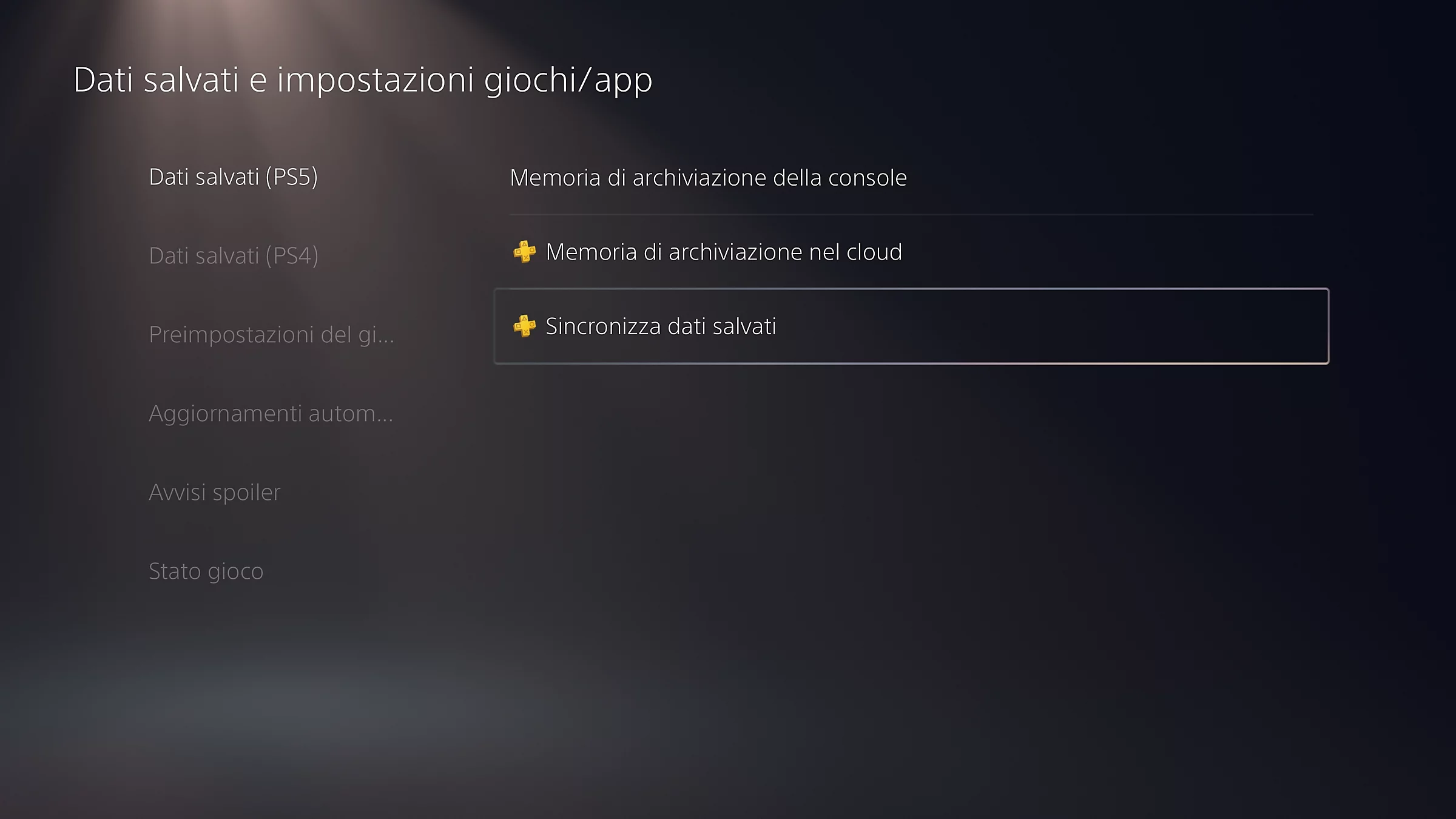
- Vai su Dati salvati e impostazioni giochi/app.
- Seleziona Dati salvati (PS5).
- Apri Sincronizza dati salvati.
- Seleziona Visualizza stato di sincronizzazione.
Esiste anche una scorciatoia più rapida:
- Evidenzia il gioco nella schermata principale di PS5.
- Premi il tasto Options sul controller.
- Seleziona Controlla lo stato di sincronizzazione dei dati salvati.
Se il problema riguarda solamente un titolo, controlla che la sincronizzazione non sia stata disattivata specificamente per quel gioco.
Come attivare la sincronizzazione automatica su PS5
Per utilizzare i salvataggi cloud è necessario avere un abbonamento PlayStation Plus attivo sull’account che possiede i dati.
Per permettere alla console di sincronizzare i salvataggi anche in modalità di riposo:
- Vai su Impostazioni > Sistema > Risparmio energetico.
- Seleziona Funzioni disponibili in modalità di riposo.
- Attiva Rimani connesso a Internet.
Successivamente:
- Apri Impostazioni > Dati salvati e impostazioni giochi/app.
- Seleziona Dati salvati (PS5).
- Vai su Sincronizza dati salvati > Sincronizza automaticamente i dati salvati.
- Attiva Abilita sincronizzazione automatica.
La sincronizzazione può essere attivata o disattivata anche per i singoli giochi. Per i titoli PS5, la console e il cloud vengono normalmente sincronizzati utilizzando i dati più recenti.
Come caricare manualmente un salvataggio PS5 nel cloud
Se il caricamento automatico non parte, puoi eseguirlo manualmente:
- Apri Impostazioni > Dati salvati e impostazioni giochi/app.
- Seleziona Dati salvati (PS5).
- Apri Carica o elimina da memoria di archiviazione della console.
- Vai nella scheda Carica nella memoria di archiviazione nel cloud.
- Seleziona il gioco e poi Carica.
Prima di confermare, verifica che il salvataggio sulla console sia davvero quello più aggiornato. Il caricamento potrebbe sostituire la versione già presente online.
Puoi effettuare la stessa operazione evidenziando un gioco nella Home, premendo Options e selezionando Carica/scarica dati salvati.
Come scaricare un salvataggio dal cloud su PS5
Se la versione più recente si trova online:
- Vai su Impostazioni > Dati salvati e impostazioni giochi/app.
- Seleziona Dati salvati (PS5).
- Apri Scarica o elimina da memoria di archiviazione nel cloud.
- Seleziona la scheda Scarica nella memoria di archiviazione della console.
- Scegli il gioco e conferma con Scarica.
Anche in questo caso devi prestare attenzione: il download può sostituire il salvataggio locale. Controlla sempre la data della copia cloud prima di confermare.
Se il salvataggio è già stato cancellato o sostituito, consulta anche la nostra guida su come recuperare i salvataggi cancellati su PS5.
Come risolvere l’errore CE-118851-4 su PS5
Il codice CE-118851-4 indica che PS5 non è riuscita a sincronizzare i dati salvati con la memoria cloud.
Sony consiglia di procedere in questo ordine:
- Seleziona Riprova nella schermata relativa allo stato della sincronizzazione.
- Se l’errore riguarda più giochi, disattiva e riattiva Abilita sincronizzazione automatica.
- Se i giochi risultano sincronizzati ma l’errore ricompare dopo il riavvio, vai su Impostazioni > Utenti e account > Impostazioni di login.
- Disattiva Effettua automaticamente il login alla PS5.
- Riavvia la console e controlla nuovamente lo stato della sincronizzazione.
La procedura è riportata anche nella pagina ufficiale dedicata all’errore CE-118851-4.
La sincronizzazione non funziona per nessun gioco
Se il problema riguarda contemporaneamente più titoli, è meno probabile che la causa sia un singolo salvataggio. Esegui questi controlli:
- Apri la pagina dello stato di PlayStation Network e verifica che non ci siano problemi ai servizi.
- Controlla che la PS5 sia connessa a Internet.
- Verifica che l’abbonamento PlayStation Plus sia ancora attivo.
- Assicurati di avere effettuato l’accesso con lo stesso account che ha creato i salvataggi.
- Disattiva e riattiva la sincronizzazione automatica.
- Riavvia PS5 e riprova a sincronizzare manualmente un solo gioco.
- Controlla la presenza di aggiornamenti del software di sistema.
Se la connessione Internet funziona ma PSN presenta un disservizio, non continuare a caricare e scaricare ripetutamente i salvataggi: attendi il ripristino dei servizi e prova nuovamente.
La sincronizzazione non funziona per un solo gioco
Quando l’errore riguarda esclusivamente un titolo:
- Chiudi completamente il gioco prima di sincronizzare.
- Controlla lo stato di sincronizzazione dal menu Options.
- Verifica che la sincronizzazione automatica sia attiva per quel gioco.
- Installa eventuali aggiornamenti disponibili per il titolo.
- Confronta data e ora della copia locale e di quella cloud.
- Prova un caricamento o un download manuale, ma soltanto dopo aver individuato la copia più recente.
Alcuni giochi utilizzano anche sistemi di salvataggio collegati ai server dell’editore. In questi casi una parte dei progressi potrebbe dipendere dall’account del gioco e non esclusivamente dalla memoria cloud di PlayStation Plus.
Salvataggi PS4 su PS5: attenzione alla differenza
I salvataggi dei giochi PS4 non vengono gestiti esattamente come quelli dei giochi PS5.
I dati PS4 possono essere caricati automaticamente nel cloud, ma devono essere scaricati manualmente nella memoria della PS5 sulla quale vuoi utilizzarli.
Per scaricarli:
- Apri Impostazioni > Dati salvati e impostazioni giochi/app.
- Seleziona Dati salvati (PS4).
- Vai su Scarica o elimina da memoria di archiviazione nel cloud.
- Apri la scheda Scarica nella memoria di archiviazione della console.
- Seleziona i file interessati e premi Scarica.
Se un salvataggio PS4 è presente nel cloud ma non compare automaticamente sulla nuova PS5, quindi, non significa necessariamente che sia stato perso.
Giochi PlayStation Plus in streaming e scaricati
I salvataggi creati giocando in streaming e quelli utilizzati con una versione scaricata del gioco sono conservati in posizioni differenti e non vengono trasferiti automaticamente.
Se hai iniziato un gioco in streaming e vuoi continuarlo dopo averlo scaricato:
- Avvia nuovamente il gioco in streaming.
- Premi il tasto PS.
- Apri la scheda PlayStation Plus dal centro di controllo.
- Seleziona Gestisci i dati salvati.
- Copia il salvataggio nella memoria cloud.
- Chiudi lo streaming e scarica il salvataggio dal cloud nella memoria della console.
Senza questo passaggio manuale, il gioco scaricato potrebbe iniziare da zero anche se i progressi effettuati in streaming esistono ancora.

Il cloud PlayStation Plus può essere pieno?
PlayStation Plus permette di conservare fino a 100 GB di dati PS5 e 100 GB di dati PS4. Per i salvataggi PS4 è inoltre previsto un limite massimo di 1.000 file.
Se hai raggiunto uno dei limiti, elimina soltanto i salvataggi che sei certo di non utilizzare più. Evita di cancellare la copia cloud di un gioco prima di avere verificato che sulla console sia presente una versione funzionante e aggiornata.
Cosa fare se i salvataggi continuano a non sincronizzarsi
Se PSN funziona, PlayStation Plus è attivo e le procedure precedenti non risolvono il problema:
- Aggiorna PS5 all’ultima versione del software di sistema.
- Riavvia completamente la console, evitando la sola modalità di riposo.
- Prova la sincronizzazione con una connessione differente, se disponibile.
- Controlla se il problema interessa tutti i giochi o un solo titolo.
- Contatta l’assistenza PlayStation se continua a comparire l’errore CE-118851-4.
Se PS5 presenta anche menu rallentati, errori nella gestione dei dati o altri malfunzionamenti di sistema, puoi valutare le procedure descritte nella guida su come svuotare la cache e ricostruire il database su PS5. Queste operazioni possono correggere alcuni problemi del sistema, ma non recuperano un salvataggio già sovrascritto.
Non inizializzare PS5 soltanto per un errore di sincronizzazione: il ripristino della console è una soluzione estrema e non garantisce il recupero dei dati mancanti.
Come evitare nuovi conflitti tra console e cloud
Per ridurre il rischio di perdere progressi:
- Lascia attiva la sincronizzazione automatica.
- Abilita la connessione a Internet in modalità di riposo.
- Controlla lo stato della sincronizzazione dopo sessioni particolarmente lunghe.
- Verifica il cloud prima di cambiare console o ripristinare PS5.
- Chiudi correttamente il gioco prima di spegnere la console.
- Quando appare un conflitto, confronta sempre data e ora delle due copie.
- Non scegliere automaticamente il cloud: la copia online non è necessariamente la più recente.
Domande frequenti
Serve PlayStation Plus per sincronizzare i salvataggi PS5?
Sì. La memoria cloud per i salvataggi richiede un abbonamento PlayStation Plus attivo sull’account utilizzato.
In caso di conflitto devo scegliere il salvataggio della console o quello cloud?
Devi scegliere la copia che contiene i progressi più recenti. Controlla data e ora e considera su quale console hai effettuato l’ultima sessione di gioco.
Perché un salvataggio PS4 presente nel cloud non appare sulla PS5?
I salvataggi PS4 vengono caricati automaticamente nel cloud, ma devono essere scaricati manualmente nella memoria della PS5.
Perché il gioco scaricato non trova i progressi ottenuti in streaming?
I salvataggi dei giochi in streaming e quelli delle versioni scaricate non vengono trasferiti automaticamente. Devi prima copiare il salvataggio dello streaming nel cloud e poi scaricarlo sulla console.
Che cosa significa l’errore CE-118851-4?
Significa che PS5 non riesce a sincronizzare i dati salvati con la memoria cloud. Prova nuovamente la sincronizzazione e, se il problema interessa più giochi, disattiva e riattiva la sincronizzazione automatica.
È possibile recuperare un salvataggio cloud sovrascritto?
Di norma non è possibile ripristinare una versione precedente dopo che anche la copia cloud è stata sovrascritta. Potrebbe esistere un’altra copia su una console differente oppure sui server del gioco, ma dipende dal titolo.
Ricostruire il database recupera i salvataggi persi?
No. La ricostruzione del database può risolvere problemi di sistema e indicizzazione dei contenuti, ma non ripristina salvataggi cancellati o sovrascritti.