

Se Xbox Game Pass non funziona su PC, i problemi possono riguardare l’abbonamento, l’app Xbox, Microsoft Store, Gaming Services oppure il singolo gioco che stai cercando di avviare. In alcuni casi il catalogo non viene caricato, mentre in altri i download restano bloccati o i giochi installati non partono.
La difficoltà nasce dal fatto che il servizio utilizza contemporaneamente diversi componenti di Windows. In questa guida vedremo come riconoscere la causa e quali soluzioni provare, partendo dai controlli più rapidi ed evitando procedure inutilmente complicate.
Game Pass non funziona su PC: diagnosi rapida
Prima di reinstallare giochi o modificare Windows, identifica il problema che stai riscontrando.
| Problema | Causa probabile | Prima soluzione |
|---|---|---|
| L’app Xbox non si apre | App danneggiata o non aggiornata | Ripara l’app dalle impostazioni di Windows |
| Game Pass chiede di abbonarsi | Account errato o abbonamento scaduto | Controlla account e stato dell’abbonamento |
| I giochi non si avviano | Problema di Gaming Services | Avvia lo strumento di riparazione |
| Il download rimane bloccato | Microsoft Store, cache o memoria insufficiente | Aggiorna lo Store e usa wsreset |
| Non funziona soltanto un gioco | File danneggiati, requisiti o uscita dal catalogo | Aggiorna o reinstalla il titolo |
| Non partono i giochi EA Play | Account EA non collegato o EA app | Controlla l’account collegato |
| Il catalogo non viene caricato | Servizi Xbox o connessione | Controlla lo stato della rete Xbox |
Controllare se i servizi Xbox sono online
Prima di intervenire sul computer, controlla la pagina ufficiale dedicata allo stato dei servizi Xbox. Un’interruzione può impedire l’accesso all’account, la verifica delle licenze, l’apertura del catalogo e l’avvio dei giochi Game Pass.
Se Microsoft segnala un problema, riparare o reinstallare l’app Xbox difficilmente servirà. Conviene attendere il ripristino dei servizi e provare nuovamente in seguito.
Se invece tutto risulta operativo, riavvia completamente il PC e il modem. Il riavvio di Windows è importante soprattutto dopo l’installazione di aggiornamenti per l’app Xbox, Microsoft Store o Gaming Services.
Verificare che l’abbonamento sia attivo
Accedi alla pagina Servizi e abbonamenti dell’account Microsoft e controlla che il piano Game Pass risulti attivo.
Verifica in particolare:
- il piano sottoscritto;
- la data di scadenza;
- lo stato della fatturazione ricorrente;
- eventuali problemi con il metodo di pagamento;
- l’account Microsoft sul quale è stato attivato l’abbonamento.
Non tutti i piani Game Pass includono necessariamente l’accesso completo al catalogo PC. La disponibilità dei giochi può inoltre cambiare nel tempo e dipendere dal piano, dalla piattaforma e dalla regione dell’account.
Se l’abbonamento è scaduto e vuoi riattivarlo riducendo la spesa, puoi consultare le nostre guide su come risparmiare su Xbox Game Pass Ultimate e su come convertire Game Pass Essential in Ultimate.
Controllare gli account di app Xbox e Microsoft Store
Uno dei problemi più frequenti nasce quando l’app Xbox e Microsoft Store utilizzano account differenti. L’app può mostrare il profilo Xbox corretto, ma la licenza dell’abbonamento potrebbe essere cercata su un altro account Microsoft.
Nell’app Xbox:
- Seleziona l’immagine del profilo.
- Apri Impostazioni.
- Controlla l’account indicato nella sezione dedicata.
Successivamente apri Microsoft Store, seleziona l’icona del profilo e verifica l’indirizzo e-mail utilizzato. Se necessario, disconnetti gli account e accedi nuovamente con quello sul quale è attivo Game Pass.
Dopo aver uniformato gli account, chiudi completamente entrambe le applicazioni e riavvia il computer. Il semplice cambio di profilo senza riavvio potrebbe non aggiornare immediatamente le licenze.
Aggiornare Windows, l’app Xbox e Microsoft Store
L’app Xbox dipende da diversi componenti di Windows. Una versione non aggiornata può provocare errori durante l’installazione, il download o l’avvio dei giochi.
Per aggiornare Windows 11:
Impostazioni > Windows Update > Verifica disponibilità aggiornamenti
Installa tutti gli aggiornamenti disponibili, compresi quelli che richiedono un riavvio.
Per aggiornare l’app Xbox e Gaming Services:
- Apri Microsoft Store.
- Seleziona Raccolta.
- Premi Recupera aggiornamenti o Verifica disponibilità aggiornamenti.
- Installa gli aggiornamenti per Xbox, Gaming Services e Microsoft Store.
Al termine riavvia il PC, anche se Windows non lo richiede esplicitamente.
Usare lo strumento di riparazione di Gaming Services
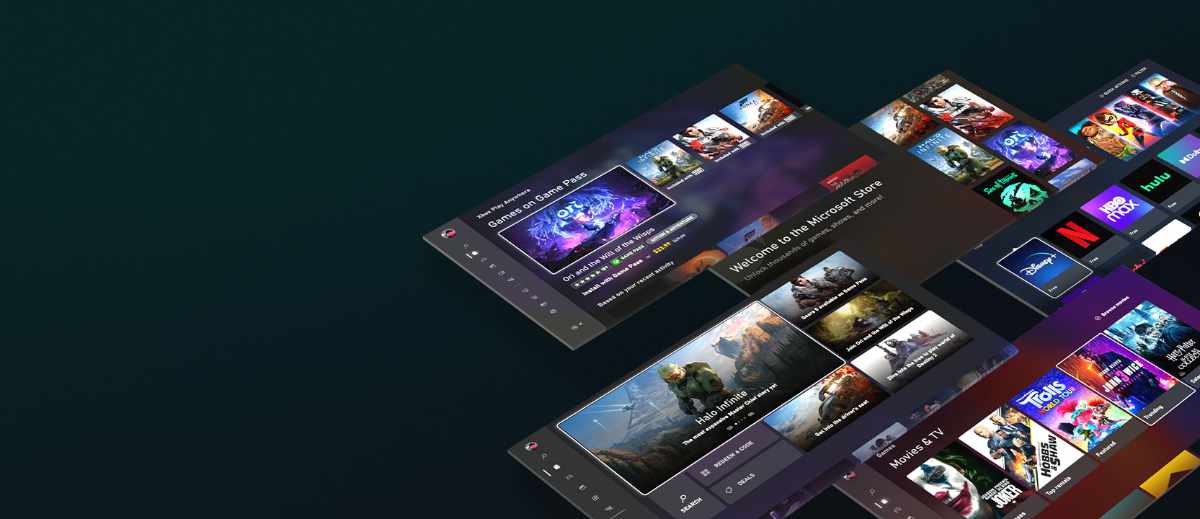
Gaming Services è il componente che gestisce installazione, autorizzazioni e avvio di molti giochi distribuiti attraverso l’app Xbox. Quando è danneggiato o non viene aggiornato correttamente, i giochi possono non partire, chiudersi immediatamente oppure mostrare un collegamento che rimanda a Microsoft Store.
Microsoft ha integrato nell’app Xbox uno strumento ufficiale che può riparare automaticamente questi problemi. Per utilizzarlo:
- Apri l’app Xbox sul PC.
- Seleziona l’immagine del tuo profilo.
- Apri la sezione Supporto.
- Seleziona Strumento di riparazione Gaming Services.
- Premi Avvia risoluzione dei problemi.
- Attendi il completamento della scansione e delle eventuali riparazioni.
- Riavvia il computer.
Se la relativa voce non compare, aggiorna prima l’app Xbox da Microsoft Store. Puoi anche consultare la pagina ufficiale dello strumento di riparazione Gaming Services.
Questa procedura è preferibile ai vecchi comandi PowerShell suggeriti da molte guide, perché utilizza lo strumento sviluppato direttamente da Microsoft e riduce il rischio di rimuovere componenti sbagliati.
Riparare o reimpostare l’app Xbox
Se l’app Xbox non si apre, rimane bloccata sul caricamento oppure mostra continuamente una schermata vuota, puoi ripararla dalle impostazioni di Windows.
Su Windows 11:
- Apri Impostazioni.
- Seleziona App.
- Apri App installate.
- Cerca Xbox.
- Premi i tre puntini accanto all’app.
- Seleziona Opzioni avanzate.
- Premi prima Termina e poi Ripristina.
L’opzione Ripristina tenta di correggere l’app senza eliminarne i dati. Se non funziona, torna nella stessa schermata e seleziona Reimposta.
La reimpostazione cancella le impostazioni e i dati locali dell’app Xbox, quindi dovrai effettuare nuovamente l’accesso. Normalmente non elimina i giochi installati, ma potrebbe essere necessario indicare nuovamente all’app le cartelle utilizzate per le installazioni.
Cancellare la cache di Microsoft Store
I download di Game Pass vengono gestiti anche attraverso Microsoft Store. Se un gioco rimane su “Preparazione”, il download non parte oppure compare un errore durante l’installazione, prova a cancellare la cache dello Store.
La procedura ufficiale è la seguente:
- Premi contemporaneamente Windows + R.
- Digita wsreset.exe.
- Premi Invio o seleziona OK.
- Attendi la chiusura automatica della finestra nera.
Dopo alcuni secondi Microsoft Store dovrebbe aprirsi automaticamente. Torna nella Raccolta, verifica nuovamente gli aggiornamenti e riavvia il PC.
Il comando wsreset.exe non disinstalla giochi e applicazioni: elimina soltanto la cache utilizzata da Microsoft Store.
Controllare data, ora e regione di Windows
Impostazioni errate di data, ora o regione possono interferire con l’accesso a Microsoft Store e con la verifica delle licenze.
Vai su:
Impostazioni > Data/ora e lingua > Data e ora
Attiva:
- Imposta data e ora automaticamente;
- Imposta fuso orario automaticamente, se disponibile.
Premi quindi Sincronizza ora.
Controlla anche:
Impostazioni > Data/ora e lingua > Lingua e area geografica
La regione di Windows dovrebbe corrispondere a quella utilizzata dall’account Microsoft e dal metodo di pagamento. Non modificare la regione esclusivamente per accedere a giochi o promozioni non disponibili in Italia: potresti provocare ulteriori problemi con acquisti e licenze.
Game Pass non scarica i giochi
Se l’app Xbox funziona ma i download rimangono bloccati, controlla innanzitutto lo spazio libero sull’unità scelta. Alcuni giochi richiedono spazio aggiuntivo durante l’installazione o gli aggiornamenti.
Nell’app Xbox apri:
Profilo > Impostazioni > Opzioni di installazione
Controlla l’unità e la cartella selezionate per i nuovi giochi. Se stai utilizzando un disco esterno, verifica che sia connesso correttamente e riconosciuto da Windows.
Prova inoltre a:
- mettere in pausa e riprendere il download;
- annullare e riavviare l’installazione;
- disattivare temporaneamente VPN e proxy;
- riavviare modem e computer;
- provare l’installazione sulla memoria interna;
- verificare che Windows Update non stia scaricando altri file.
Se il problema riguarda tutti i giochi, usa lo strumento di riparazione Gaming Services e cancella la cache di Microsoft Store. Se riguarda soltanto un titolo, controlla invece i requisiti, la disponibilità nel catalogo e la cartella di installazione.
Il gioco Game Pass è installato ma non si avvia
Quando il gioco compare nella raccolta ma non parte, premi i tre puntini accanto al titolo e cerca la voce dedicata alla gestione o alla verifica dei file. La disponibilità di questa funzione può dipendere dal gioco.
Controlla inoltre che:
- il titolo sia ancora incluso nel catalogo Game Pass;
- il tuo piano includa la versione PC del gioco;
- il computer rispetti i requisiti minimi;
- Windows e i driver della scheda video siano aggiornati;
- non siano presenti aggiornamenti del gioco in attesa;
- l’antivirus non abbia messo in quarantena uno dei file.
Se il problema riguarda un solo gioco, prova a riavviare il PC e quindi a reinstallare esclusivamente quel titolo. Reinstallare l’intera app Xbox quando tutti gli altri giochi funzionano sarebbe normalmente inutile.
Il gioco è uscito dal catalogo Game Pass?
I giochi possono lasciare il catalogo Game Pass anche se sono ancora installati sul computer. In quel caso i file rimangono sull’unità, ma l’abbonamento non fornisce più la licenza necessaria per avviarli.
Apri la pagina del gioco nell’app Xbox e verifica se compare ancora l’indicazione relativa al Game Pass. Se viene mostrato soltanto il prezzo di acquisto, il titolo potrebbe essere uscito dal catalogo oppure non essere incluso nel tuo piano.
I progressi salvati normalmente rimangono associati all’account. Acquistando il gioco o aspettando un suo eventuale ritorno nel servizio, potrai generalmente continuare da dove avevi interrotto, a condizione che la versione utilizzi lo stesso sistema di salvataggio.
Risolvere i problemi con EA Play
PC Game Pass e alcuni piani Game Pass includono l’accesso a EA Play, ma i giochi Electronic Arts richiedono anche l’installazione della EA app e il collegamento tra account Xbox ed EA.
Se i giochi Xbox funzionano ma quelli EA non si avviano:
- Aggiorna l’app Xbox e la EA app.
- Disconnettiti da entrambe.
- Riavvia il computer.
- Accedi nuovamente con gli account collegati.
- Controlla che il gioco compaia nella raccolta della EA app.
Puoi verificare il funzionamento del servizio nella pagina ufficiale dedicata a EA Play e Xbox Game Pass.
Non scollegare impulsivamente l’account EA da quello Xbox. Electronic Arts applica limitazioni ai collegamenti e potresti non riuscire ad associare immediatamente un account differente. Prima di procedere controlla quale profilo EA è già collegato.

Reinstallare l’app Xbox
Se la riparazione, la reimpostazione e Gaming Services non hanno risolto il problema, puoi reinstallare l’app Xbox.
- Apri Impostazioni > App > App installate.
- Cerca l’app Xbox.
- Premi i tre puntini e seleziona Disinstalla.
- Riavvia Windows.
- Apri Microsoft Store.
- Cerca e reinstalla l’app Xbox.
Dopo l’installazione accedi con l’account che possiede l’abbonamento e controlla le opzioni relative alle cartelle dei giochi.
Non è necessario reinstallare completamente Windows per un problema dell’app Xbox. Una reimpostazione del PC sarebbe sproporzionata e dovrebbe essere valutata soltanto se Windows manifesta numerosi problemi anche con altre applicazioni.
Cosa fare se Game Pass continua a non funzionare
Se nessuna soluzione ha funzionato, annota il codice di errore eventualmente mostrato dall’app o dal gioco. Un codice preciso permette di distinguere più facilmente tra problemi di licenza, download, account e Gaming Services.
Prima di contattare l’assistenza prepara:
- indirizzo e-mail dell’account Microsoft;
- piano Game Pass attivo;
- versione di Windows installata;
- nome del gioco interessato;
- codice o screenshot dell’errore;
- elenco delle procedure già eseguite.
Puoi quindi utilizzare la pagina ufficiale per contattare l’assistenza Xbox. Non comunicare mai la password o i codici di verifica del tuo account.
Domande frequenti
Perché Game Pass mi chiede di abbonarmi se ho già pagato?
Controlla che l’abbonamento risulti attivo e che app Xbox e Microsoft Store utilizzino l’account corretto. Dopo aver effettuato nuovamente l’accesso, riavvia completamente Windows per aggiornare le licenze.
Perché i giochi Game Pass non si avviano su PC?
La causa più frequente è un problema di Gaming Services, dell’app Xbox o della licenza dell’account. Avvia lo strumento ufficiale di riparazione Gaming Services e verifica che Windows e le applicazioni Microsoft siano aggiornati.
Wsreset elimina i giochi installati?
No. Il comando wsreset.exe cancella la cache di Microsoft Store, ma non disinstalla giochi, applicazioni o salvataggi.
Reimpostare l’app Xbox cancella i giochi?
Normalmente la reimpostazione elimina dati e impostazioni dell’app, non i giochi installati. Potrebbe però essere necessario effettuare nuovamente l’accesso e selezionare le cartelle utilizzate per le installazioni.
Perché soltanto i giochi EA Play non funzionano?
I giochi Electronic Arts richiedono la EA app e un account EA correttamente collegato al profilo Xbox. Controlla entrambi gli account e aggiorna le due applicazioni.
Posso giocare a un titolo Game Pass dopo che è uscito dal catalogo?
Non attraverso l’abbonamento. Anche se il gioco rimane installato, la licenza Game Pass non sarà più valida. Per continuare a utilizzarlo dovrai acquistarlo oppure attendere un eventuale ritorno nel catalogo.
Devo usare PowerShell per reinstallare Gaming Services?
Non come primo tentativo. Microsoft mette a disposizione uno strumento ufficiale integrato nell’app Xbox che può diagnosticare e riparare Gaming Services. È preferibile utilizzare quello prima di eseguire comandi manuali.