



I giochi moderni possono occupare decine di gigabyte e un download particolarmente lento rischia di trasformarsi in un’attesa di diverse ore. Se la tua PS5 scarica lentamente, esistono alcune operazioni che possono migliorare concretamente la velocità e la stabilità della connessione.
Non esiste però un’impostazione segreta capace di moltiplicare la velocità della linea. Il risultato dipende dalla connessione Internet, dal collegamento tra console e router, dal traffico presente sulla rete domestica e, in alcuni casi, dai server utilizzati da PlayStation Network.
In questa guida vedremo come velocizzare i download su PS5, partendo dalle soluzioni più efficaci e chiarendo anche perché modificare DNS, MTU o tipo di NAT raramente produce i risultati promessi.
Controllare la velocità della connessione su PS5
Prima di modificare qualsiasi impostazione conviene verificare la velocità rilevata dalla console. Su PS5 apri:
- Impostazioni
- Rete
- Stato connessione
- Verifica connessione Internet
Al termine del test verranno mostrate la velocità stimata in download, quella in upload e altre informazioni sulla connessione. Il risultato è indicativo e può variare in base al momento della giornata e al server utilizzato, ma permette di capire se la PS5 sta sfruttando correttamente la linea.
Ricorda inoltre che le connessioni Internet vengono pubblicizzate in megabit al secondo (Mbps), mentre la velocità dei download può essere mostrata in megabyte al secondo (MB/s). Per ottenere una conversione teorica bisogna dividere i megabit per otto: una connessione da 100 Mbps può quindi raggiungere, in condizioni ideali, circa 12,5 MB/s.
Nella pratica la velocità effettiva sarà normalmente inferiore a causa del traffico di rete, dei protocolli utilizzati e delle prestazioni dei server. Se il risultato ottenuto sulla console è molto più basso rispetto a quello registrato dagli altri dispositivi, il problema potrebbe dipendere dal collegamento tra PS5 e router.
Collegare PS5 tramite cavo Ethernet
La soluzione più efficace per rendere i download più veloci e stabili è utilizzare un cavo Ethernet. Il collegamento cablato evita interferenze, ostacoli e cali di segnale tipici delle reti Wi-Fi.
Collega la porta LAN della PS5 direttamente al router o a uno switch di rete, quindi apri:
- Impostazioni
- Rete
- Impostazioni
- Configura connessione Internet
- Configura rete LAN cablata
- Connetti
Un normale cavo Cat 5e o superiore è sufficiente per le connessioni domestiche Gigabit. Se possibile, evita adattatori Powerline molto vecchi o collegati a prese appartenenti a impianti elettrici differenti, perché potrebbero limitare la velocità.
Dopo aver configurato la rete cablata, ripeti la verifica della connessione. Se il risultato migliora sensibilmente rispetto al Wi-Fi, il collo di bottiglia era probabilmente il segnale wireless.
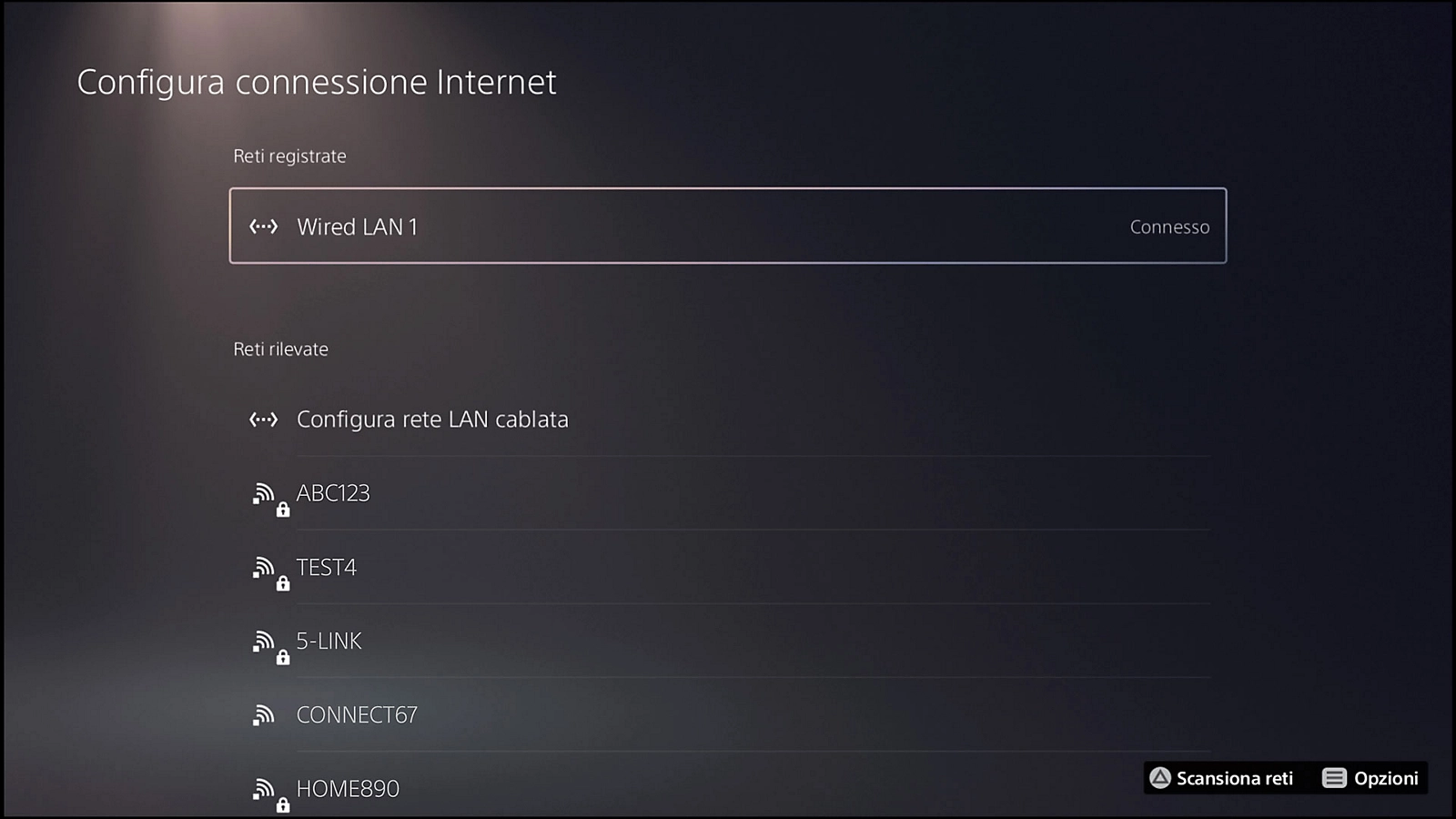
Usare la rete Wi-Fi a 5 GHz
Quando non è possibile utilizzare un cavo Ethernet, conviene collegare PS5 alla banda Wi-Fi a 5 GHz. Rispetto alla rete a 2,4 GHz, quella a 5 GHz offre generalmente velocità superiori e subisce meno interferenze, ma ha una portata più limitata e attraversa con maggiore difficoltà pareti e ostacoli.
La banda a 5 GHz è quindi consigliata quando la console si trova vicino al router. Se PS5 è distante o separata da diversi muri, la rete a 2,4 GHz potrebbe risultare più lenta ma anche più stabile.
Alcuni router utilizzano lo stesso nome per entrambe le bande e scelgono automaticamente quella da assegnare al dispositivo. Se riscontri prestazioni incostanti, puoi entrare nelle impostazioni del router e assegnare nomi differenti alle reti a 2,4 e 5 GHz, quindi collegare manualmente PS5 a quella desiderata.
Avvicinare PS5 al router e ridurre gli ostacoli
La qualità del Wi-Fi può diminuire rapidamente a causa di pareti, mobili, superfici metalliche e altri dispositivi elettronici. Per migliorare il segnale, prova a posizionare il router in una zona aperta e possibilmente rialzata.
Evita di nasconderlo dentro un mobile o di collocarlo accanto a televisori, forni a microonde, telefoni cordless e altri apparecchi capaci di generare interferenze. Anche spostare il router o la console di pochi metri può produrre un miglioramento significativo della connessione wireless.
Se devi utilizzare un ripetitore Wi-Fi, posizionalo in un punto nel quale il segnale del router sia ancora sufficientemente forte. Un ripetitore collocato in una zona priva di copertura non può recuperare una connessione già debole.
La funzione Multi-link di PS5 Pro
I modelli appartenenti al gruppo CFI-7000, ovvero PS5 Pro, possono utilizzare la funzione Multi-link con un access point compatibile. Questa tecnologia permette alla console di collegarsi a più bande dello stesso router e può migliorare prestazioni e stabilità in determinate configurazioni.
Per attivarla, apri Impostazioni > Rete > Impostazioni > Configura connessione Internet, evidenzia l’access point compatibile, premi il tasto Options e seleziona Impostazioni avanzate > Funzione Multi-link.
Multi-link non garantisce automaticamente download più veloci: il risultato dipende dal router, dalla distanza e dalla congestione delle bande. Se la connessione peggiora o diventa instabile, prova a eseguire un test sia con la funzione attivata sia con la funzione disattivata.
Limitare gli altri dispositivi collegati alla rete
La banda disponibile viene condivisa tra tutti i dispositivi della casa. Streaming in 4K, backup sul cloud, videochiamate e altri download possono quindi ridurre la velocità disponibile per PS5.
Durante il download di un gioco particolarmente pesante, prova a sospendere temporaneamente:
- Streaming video in alta risoluzione
- Download su PC, smartphone e altre console
- Backup automatici sul cloud
- Aggiornamenti di sistema o applicazioni
- Trasferimenti effettuati da dispositivi NAS
Se il router dispone di una funzione QoS, puoi assegnare una priorità maggiore alla PS5. Questa opzione non aumenta la velocità massima della linea, ma può impedire che gli altri dispositivi occupino tutta la banda disponibile.
Chiudere giochi e applicazioni durante il download
Per ottenere condizioni più favorevoli, chiudi eventuali giochi online, servizi di streaming e applicazioni che utilizzano Internet. Premi il tasto PS, evidenzia il gioco o l’applicazione aperta, premi Options e seleziona Chiudi gioco o Chiudi applicazione.
Chiudere un gioco non garantisce un aumento prestabilito della velocità, ma evita che l’applicazione continui a utilizzare la connessione e le risorse della console. Durante un download importante è inoltre consigliabile non utilizzare contemporaneamente Riproduzione remota o streaming multimediale.
Mettere in pausa e riprendere il download
Se un download rallenta improvvisamente o sembra bloccato, metterlo in pausa e riavviarlo può ristabilire correttamente la connessione con i server.
Premi il tasto PS per aprire il Centro di controllo, seleziona Download/Caricamenti, scegli il contenuto interessato e utilizza prima Pausa e successivamente Riprendi.
Questa operazione non aumenta la banda della linea, ma può essere utile quando una sessione di download ha incontrato un errore temporaneo. Se il problema continua, annulla il download, eliminalo dalla coda e avvialo nuovamente dalla Raccolta giochi.
Controllare lo stato di PlayStation Network
Non tutti i rallentamenti dipendono dalla rete domestica. In presenza di manutenzioni, problemi tecnici o un numero particolarmente elevato di utenti, i server di PlayStation Network possono rispondere più lentamente.
Controlla la pagina ufficiale sullo stato di PlayStation Network. Se vengono segnalati problemi con PlayStation Store o altri servizi, modificare le impostazioni del router difficilmente risolverà la situazione: sarà necessario attendere il ripristino del servizio.
Anche il server dal quale viene distribuito uno specifico gioco può essere congestionato. Per questo motivo due contenuti scaricati nello stesso momento possono raggiungere velocità differenti pur utilizzando la medesima connessione.

Riavviare PS5 e il router
Un riavvio può risolvere problemi temporanei del router, errori nell’assegnazione dell’indirizzo IP o connessioni diventate instabili. Spegni completamente PS5, quindi spegni il modem/router e scollegalo dall’alimentazione.
Attendi circa cinque minuti, riaccendi prima il router e aspetta che la connessione Internet sia nuovamente disponibile. Successivamente accendi PS5 e ripeti il test della rete.
Se il problema si presenta frequentemente su tutti i dispositivi della casa, controlla la disponibilità di aggiornamenti per il router oppure contatta il tuo operatore Internet.
Scaricare giochi in modalità di riposo
La modalità di riposo non rende automaticamente più veloce la linea Internet. Può però consentire alla console di continuare il download senza giochi e applicazioni in uso, evitando interruzioni e consumo di banda da parte di altre funzioni.
Per permettere a PS5 di scaricare mentre si trova in modalità di riposo, apri:
- Impostazioni
- Sistema
- Risparmio energetico
- Funzioni disponibili in modalità di riposo
- Attiva Rimani connesso a Internet
Per gli aggiornamenti automatici dei giochi, apri invece Impostazioni > Dati salvati e impostazioni giochi/app > Aggiornamenti automatici e attiva le opzioni desiderate.
Il vantaggio principale della modalità di riposo non è quindi una maggiore velocità massima, ma la possibilità di scaricare e installare aggiornamenti quando la console non viene utilizzata.
Controllare lo spazio disponibile
PS5 deve avere spazio sufficiente non soltanto per scaricare il gioco, ma anche per completarne l’installazione. Se l’unità è quasi piena, il download potrebbe non partire, interrompersi oppure richiedere spazio aggiuntivo.
Apri Impostazioni > Memoria di archiviazione e controlla lo spazio disponibile nell’unità interna e negli eventuali dispositivi aggiuntivi. Elimina o trasferisci i contenuti inutilizzati se lo spazio residuo è insufficiente. Per conservare i giochi senza doverli necessariamente cancellare, consulta la nostra guida su come liberare spazio su PS5.
La quantità richiesta può essere superiore alle dimensioni iniziali indicate per il download, soprattutto durante l’installazione di aggiornamenti molto grandi.
Cambiare DNS velocizza i download su PS5?
Cambiare DNS non aumenta la velocità massima della connessione. Il DNS serve principalmente a tradurre i nomi dei servizi Internet nei rispettivi indirizzi IP: non modifica la banda fornita dall’operatore e non rende più veloce il trasferimento dei file dai server PlayStation.
Un DNS differente può aiutare soltanto quando quello dell’operatore risponde lentamente o presenta problemi di risoluzione. Una volta stabilita la connessione con il server, però, il download non diventa automaticamente più rapido.
È possibile modificare il DNS dalle impostazioni avanzate della connessione, ma se la rete funziona correttamente conviene lasciarlo su Automatico. Le promesse di DNS capaci di raddoppiare o triplicare la velocità dei download sono generalmente fuorvianti.
Modificare MTU o tipo di NAT aumenta la velocità?
Anche modificare manualmente il valore MTU o aprire le porte del router non aumenta direttamente la velocità dei download. Un valore MTU errato può anzi causare ritardi, frammentazione dei pacchetti o errori di connessione.
Il tipo di NAT è importante soprattutto per il multiplayer, la chat vocale e la possibilità di collegarsi con altri giocatori. Passare da NAT Tipo 3 a NAT Tipo 2 può risolvere problemi di connettività, ma non aumenta la banda disponibile per scaricare giochi. Se riscontri disconnessioni o difficoltà nel gioco online, puoi seguire la nostra guida su come passare da NAT Tipo 3 a Tipo 2 su PS5.
Se non stai cercando di risolvere uno specifico errore di rete, lascia indirizzo IP, DNS, MTU e proxy sulle impostazioni automatiche.
Cosa fare se il download rimane bloccato
Se il download non avanza nonostante la connessione funzioni correttamente, prova nell’ordine queste operazioni:
- Metti in pausa e riprendi il download.
- Controlla lo stato di PlayStation Network.
- Verifica lo spazio libero nell’unità di archiviazione.
- Riavvia PS5 e il router.
- Aggiorna il software di sistema della console.
- Annulla il download e avvialo nuovamente dalla Raccolta giochi.
Se il problema riguarda soltanto uno specifico gioco, potrebbe dipendere dal contenuto o dai server che lo distribuiscono. Se invece tutti i download rimangono bloccati, il problema è più probabilmente legato alla connessione, allo spazio disponibile o al software di sistema.
La cancellazione della cache e la ricostruzione del database possono essere tentate in presenza di download bloccati o comportamenti anomali, ma non devono essere considerate sistemi per aumentare la velocità normale della connessione. Per eseguire correttamente queste operazioni senza cancellare giochi o salvataggi, consulta la nostra guida su come svuotare la cache e ricostruire il database su PS5.
Come velocizzare i download su PS5: le operazioni più efficaci
Per ottenere il miglior risultato possibile, consigliamo di eseguire le operazioni nel seguente ordine:
- Collega PS5 al router tramite cavo Ethernet.
- Se utilizzi il Wi-Fi, prova la banda a 5 GHz vicino al router.
- Sospendi streaming, backup e download sugli altri dispositivi.
- Chiudi giochi e applicazioni che utilizzano Internet.
- Riavvia console e router se la velocità è insolitamente bassa.
- Controlla lo stato dei servizi PlayStation Network.
- Utilizza la modalità di riposo per completare i download senza interruzioni.
Ethernet e un buon segnale Wi-Fi possono produrre miglioramenti reali. DNS, NAT e MTU devono invece essere modificati soltanto per risolvere problemi specifici e non come presunti trucchi per aumentare la velocità.
Domande frequenti
PS5 scarica più velocemente in modalità di riposo?
Non necessariamente. La modalità di riposo non aumenta la velocità massima della connessione, ma permette alla console di continuare a scaricare senza giochi o applicazioni in esecuzione. In alcune situazioni il download può quindi procedere in modo più regolare.
È meglio collegare PS5 alla rete a 2,4 o 5 GHz?
La rete a 5 GHz è generalmente più veloce quando PS5 si trova vicino al router. Quella a 2,4 GHz ha una portata maggiore e può risultare più stabile quando la console è distante o separata da diversi muri.
Qual è il DNS più veloce per PS5?
Non esiste un DNS universalmente più veloce per i download. La risposta dipende dall’operatore e dalla posizione geografica, ma cambiare DNS non aumenta la banda Internet. Se non riscontri errori, puoi lasciare l’impostazione automatica.
Perché PS5 scarica più lentamente del PC o dello smartphone?
I dispositivi potrebbero utilizzare bande Wi-Fi, antenne, posizioni e server differenti. Anche il test effettuato dalla console è soltanto una stima. Per un confronto attendibile, prova i dispositivi nello stesso punto, sulla stessa rete e senza altri trasferimenti in corso.
Il NAT Tipo 1 o Tipo 2 velocizza i download?
No. Il tipo di NAT incide principalmente sulla possibilità di comunicare e giocare online con altri utenti. Un NAT meno restrittivo può risolvere problemi di multiplayer, ma non rende più veloce la linea Internet.
Perché alcuni giochi vengono scaricati più lentamente di altri?
La velocità può dipendere dai server utilizzati per distribuire uno specifico gioco, dal numero di utenti collegati e dalla regione dalla quale viene scaricato il contenuto. Per questo due download eseguiti sulla stessa PS5 possono raggiungere velocità differenti.