


Ottenere un NAT Tipo 2 su PS5 può risolvere problemi con multiplayer, matchmaking, chat vocale, inviti degli amici e Riproduzione remota. Se la console mostra invece un NAT Tipo 3, la connessione è sottoposta a restrizioni che possono impedire ad alcune funzionalità online di funzionare correttamente.
Per cambiare il tipo di NAT non basta modificare i DNS o aumentare la velocità della connessione. Bisogna intervenire sul router, eliminare eventuali configurazioni con doppio NAT oppure chiedere al proprio operatore un indirizzo IPv4 pubblico quando la linea utilizza il CGNAT.
Come controllare il tipo di NAT su PS5
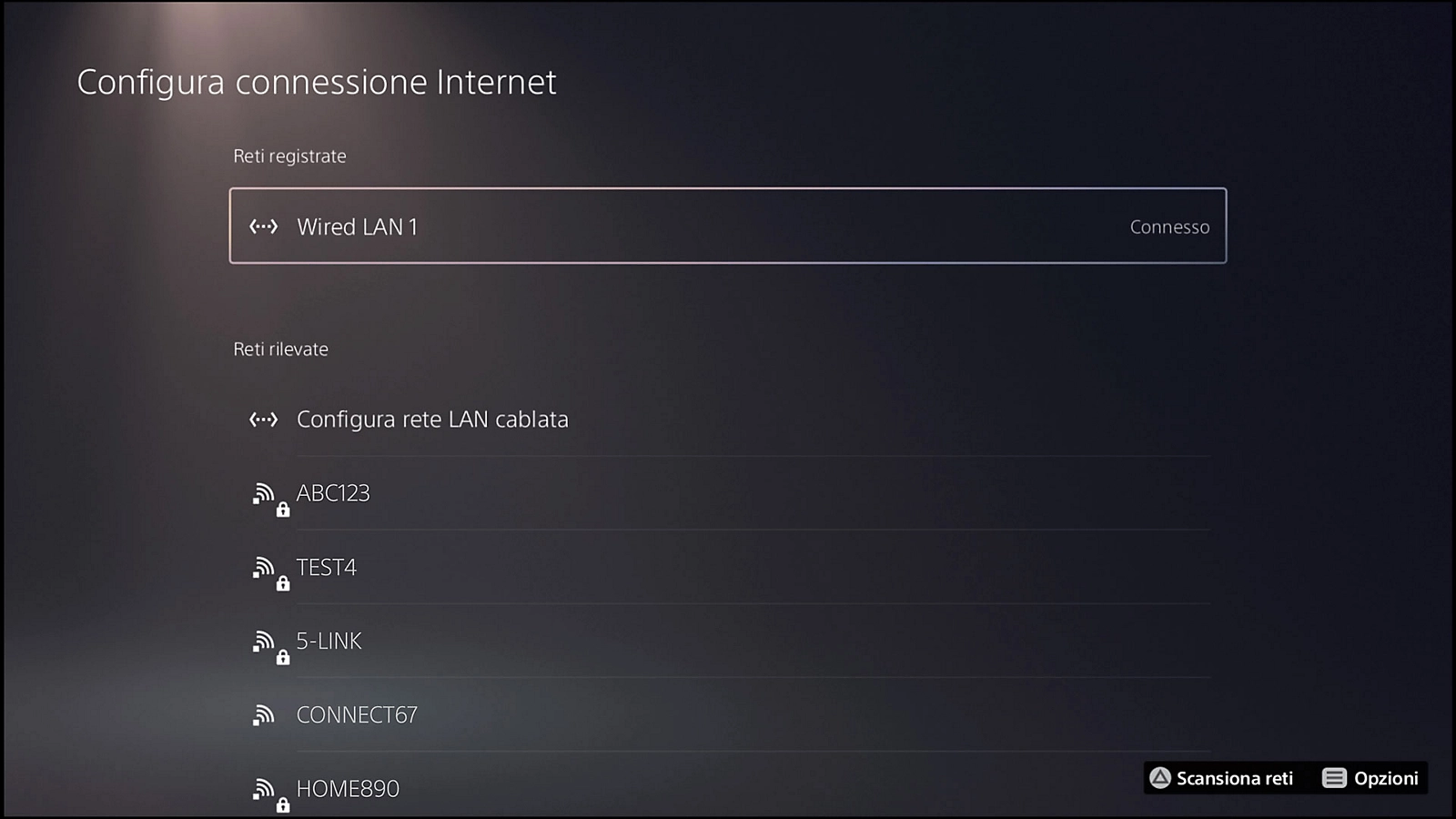
Per verificare il tipo di NAT utilizzato dalla console bisogna effettuare il test della connessione Internet di PS5:
- Aprite Impostazioni dalla schermata principale.
- Selezionate Rete.
- Entrate in Stato connessione.
- Selezionate Verifica connessione Internet.
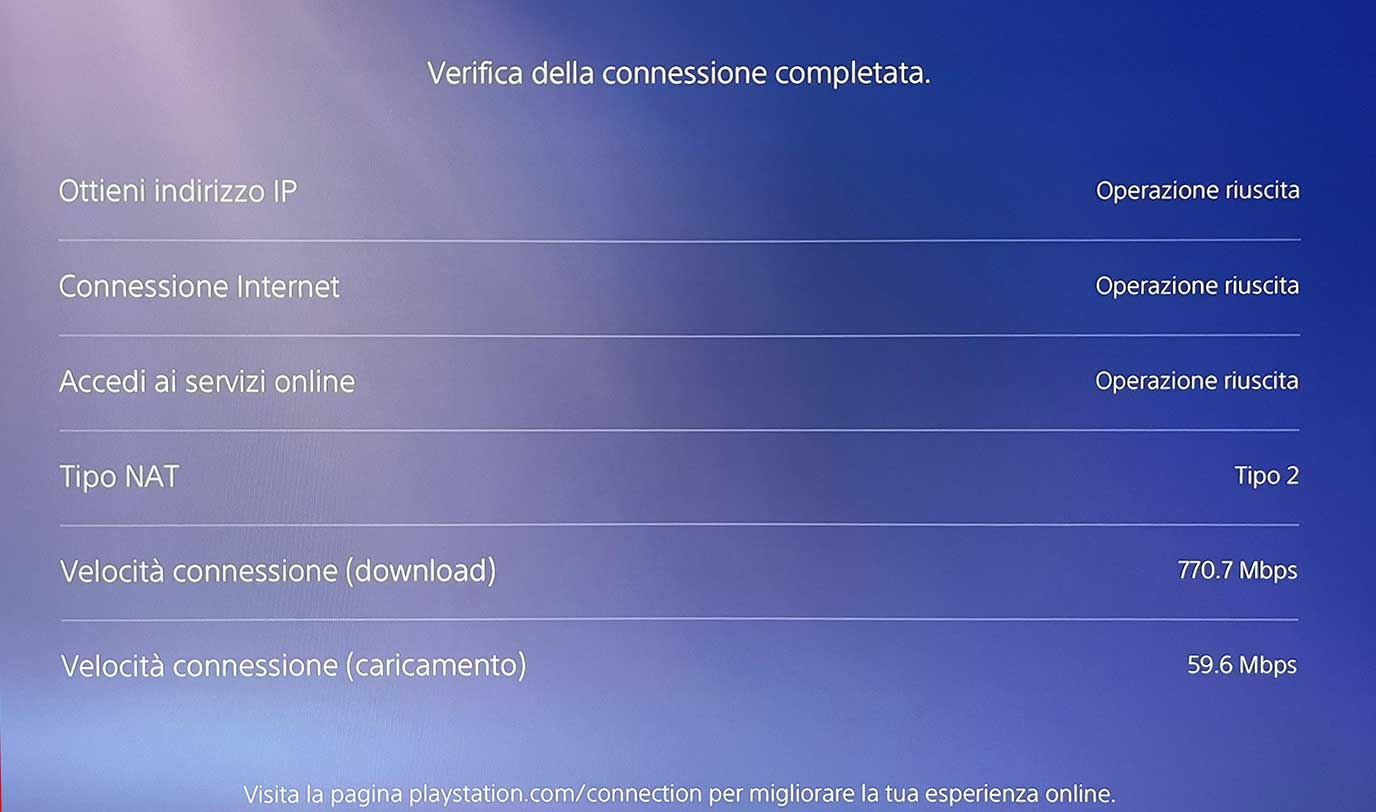
- Controllate il risultato indicato accanto alla voce Tipo NAT.
Il test mostra anche l’accesso a PlayStation Network e una stima delle velocità di download e upload. Questi valori sono utili per valutare la connessione, ma una maggiore velocità non garantisce automaticamente un NAT migliore. Se il problema riguarda principalmente la velocità, consulta la nostra guida su come velocizzare i download su PS5.
Qual è la differenza tra NAT Tipo 1, Tipo 2 e Tipo 3?
| Tipo NAT | Configurazione | Esperienza online |
|---|---|---|
| Tipo 1 | Console collegata direttamente a Internet | Connessione molto aperta, ma senza la normale protezione del router |
| Tipo 2 | Console collegata attraverso un router configurato correttamente | Soluzione consigliata per multiplayer, chat e servizi online |
| Tipo 3 | Console dietro un NAT restrittivo | Possibili problemi con matchmaking, party, inviti e Remote Play |
Il risultato da ottenere è NAT Tipo 2. Non è necessario cercare di raggiungere il Tipo 1, perché il Tipo 2 permette normalmente di utilizzare tutte le funzioni online mantenendo attive le protezioni del router.
Un NAT Tipo 3 non significa necessariamente che la console non possa connettersi a Internet. Download e accesso al PlayStation Store possono funzionare, mentre potrebbero presentarsi problemi nelle comunicazioni dirette con altri giocatori.
Prima di modificare il router
Prima di cambiare le impostazioni di rete è opportuno escludere un problema temporaneo della console, del router o di PlayStation Network. Procedete in questo ordine:
- Controllate lo stato dei servizi PlayStation Network.
- Spegnete completamente PS5.
- Spegnete modem e router e attendete almeno cinque minuti.
- Riaccendete prima il modem o router e aspettate che la connessione sia disponibile.
- Accendete nuovamente PS5 ed eseguite il test della connessione.
- Controllate la disponibilità di aggiornamenti per il firmware del router.
Se la console non riesce a collegarsi alla rete o perde continuamente il Wi-Fi, il NAT potrebbe non essere la causa principale. In questo caso segui prima la nostra guida su cosa fare quando PS5 non si connette a Internet o al Wi-Fi.
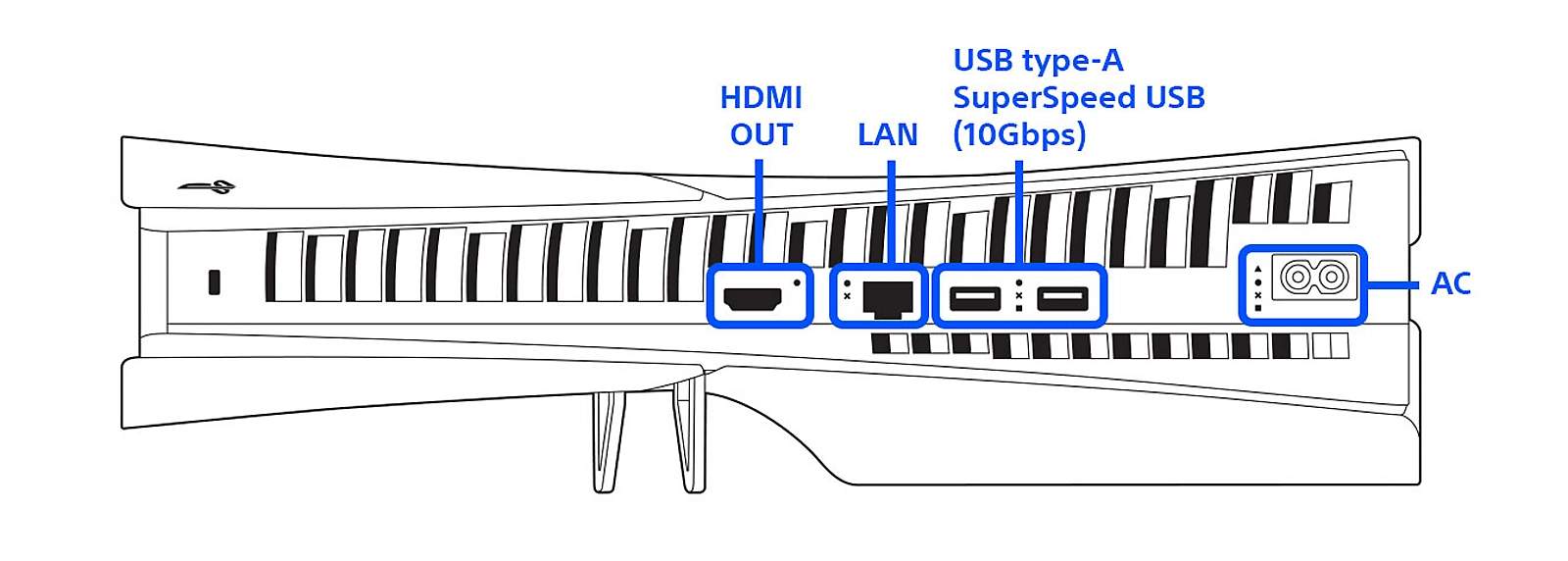
Se possibile, collegate la console tramite cavo Ethernet. Il cavo non cambia direttamente il tipo di NAT, ma permette di eliminare instabilità e interferenze del Wi-Fi che potrebbero causare disconnessioni o errori durante il test.
Attivare UPnP sul router
Il primo intervento da provare è l’attivazione di UPnP, acronimo di Universal Plug and Play. Questa funzione consente alla console di chiedere automaticamente al router l’apertura temporanea delle porte necessarie per i servizi online.
- Aprite il browser da un dispositivo collegato alla rete domestica.
- Accedete al pannello del router, solitamente attraverso un indirizzo come 192.168.1.1 o 192.168.0.1.
- Inserite le credenziali di amministrazione del router.
- Cercate la voce UPnP nelle sezioni Rete, NAT, Impostazioni avanzate o Condivisione.
- Attivate la funzione e salvate le modifiche.
- Riavviate router e PS5, quindi ripetete il test della connessione.
I nomi dei menu cambiano in base al modello di router e all’operatore. Se UPnP era già attivo, può essere utile disattivarlo, riavviare il router, riattivarlo e ripetere il test. È inoltre consigliabile eliminare eventuali vecchie regole manuali di port forwarding che potrebbero entrare in conflitto.
UPnP deve essere utilizzato soltanto all’interno di una rete domestica protetta e composta da dispositivi affidabili. È importante mantenere aggiornato il firmware del router e non lasciare accessibile dall’esterno il suo pannello di amministrazione.
Controllare la presenza di un doppio NAT
Il doppio NAT si verifica quando nella rete sono presenti due dispositivi che svolgono contemporaneamente la funzione di router. È una situazione frequente quando al modem-router fornito dall’operatore viene collegato un secondo router, un sistema mesh o un ripetitore configurato in modalità router.
La connessione segue in questo caso un percorso simile:
Internet → modem-router dell’operatore → secondo router → PS5
Ogni dispositivo applica la propria traduzione degli indirizzi e il risultato può essere un NAT Tipo 3. Per risolvere il problema è preferibile lasciare che un solo dispositivo gestisca NAT e assegnazione degli indirizzi IP.
Le soluzioni possibili sono:
- impostare il secondo router o sistema mesh in modalità Access Point;
- configurare il modem dell’operatore in modalità bridge, se supportata;
- collegare PS5 direttamente al router principale per effettuare una prova;
- evitare di utilizzare la porta WAN del secondo router quando viene usato soltanto come punto di accesso.
La modalità bridge può disattivare alcune funzioni del modem, compresa in determinati casi la telefonia dell’operatore. Prima di abilitarla è quindi opportuno consultare il manuale o contattare l’assistenza.
Come capire se la connessione utilizza il CGNAT
Se UPnP è attivo e non esiste un doppio router, il NAT Tipo 3 potrebbe dipendere dal CGNAT dell’operatore. Con questa tecnologia più clienti condividono lo stesso indirizzo IPv4 pubblico e il router domestico non può gestire autonomamente tutte le connessioni in ingresso.
Per effettuare un controllo bisogna confrontare l’indirizzo IPv4 WAN mostrato dal router con quello pubblico rilevato da un servizio online. Se i due indirizzi sono differenti, la connessione potrebbe trovarsi dietro un ulteriore livello di NAT.
Un forte indizio della presenza di CGNAT è un indirizzo WAN compreso tra 100.64.0.0 e 100.127.255.255, intervallo riservato proprio alle reti condivise degli operatori. Anche indirizzi WAN appartenenti agli intervalli privati 10.x.x.x, 172.16.x.x-172.31.x.x o 192.168.x.x indicano la presenza di un NAT a monte, sebbene la causa possa essere anche un secondo router.
In presenza di CGNAT, attivare UPnP o aprire le porte sul proprio router potrebbe non essere sufficiente. Bisogna contattare l’operatore e chiedere l’assegnazione di un IPv4 pubblico. Non è necessario che sia statico: per giocare online è generalmente sufficiente anche un indirizzo pubblico dinamico.
La disponibilità e l’eventuale costo del servizio dipendono dal provider e dal contratto. La richiesta da comunicare all’assistenza può essere formulata così: “Ho bisogno di uscire dal CGNAT e ottenere un IPv4 pubblico per utilizzare correttamente i servizi online della mia console”.
Assegnare un indirizzo IP locale fisso alla PS5
Prima di configurare manualmente le porte è necessario fare in modo che PS5 mantenga sempre lo stesso indirizzo IP nella rete domestica. Il metodo migliore è creare una prenotazione DHCP dal router.
- Accedete al pannello di amministrazione del router.
- Aprite l’elenco dei dispositivi collegati.
- Individuate PS5 attraverso il nome del dispositivo o il suo indirizzo MAC.
- Selezionate una voce come Prenotazione DHCP, IP riservato o IP statico.
- Salvate la configurazione e riavviate la console.
La prenotazione DHCP è preferibile all’inserimento manuale dei dati sulla console perché riduce il rischio di creare conflitti tra indirizzi IP. L’indirizzo resta privato e riguarda soltanto la rete domestica: non deve essere confuso con l’IPv4 pubblico assegnato dall’operatore.
Come aprire le porte per PS5
Se UPnP non funziona o non è disponibile, è possibile configurare il port forwarding. Questa operazione indica al router di inoltrare determinate comunicazioni verso l’indirizzo locale riservato alla PS5.
Secondo le indicazioni pubblicate dal supporto PlayStation, le porte utilizzate dai servizi della console comprendono:
| Protocollo | Porte |
|---|---|
| TCP | 80, 443, 3478, 3479, 3480 |
| UDP | 3478, 3479, 49152-65535 |
Per configurarle bisogna cercare nel router una sezione chiamata Port Forwarding, Inoltro porte, Virtual Server o Mappatura porte, creare le regole richieste e indicare come destinazione l’indirizzo IP locale della console.
L’intervallo UDP 49152-65535 è molto ampio. Non dovrebbe essere aperto indiscriminatamente se la console funziona già correttamente con UPnP o con le sole porte strettamente necessarie. È preferibile ricorrervi soltanto in presenza di problemi persistenti e seguendo le indicazioni del supporto PlayStation, del gioco interessato o del proprio operatore.
Se nella stessa abitazione vengono utilizzate più console, le medesime porte non possono sempre essere inoltrate manualmente a dispositivi differenti. In questo scenario è generalmente preferibile utilizzare UPnP.
La DMZ risolve il NAT Tipo 3?
Inserire PS5 nella DMZ del router può eliminare alcune restrizioni perché inoltra verso la console quasi tutto il traffico in ingresso. Non è però la soluzione consigliata per l’utilizzo permanente, dato che rimuove gran parte della protezione offerta dal firewall del router per quel dispositivo.
La DMZ può essere utilizzata soltanto come prova temporanea: se il NAT passa immediatamente da Tipo 3 a Tipo 2, significa che il problema dipende probabilmente dalle regole del router. Terminato il test, è opportuno disattivarla e configurare correttamente UPnP o il port forwarding.
Non bisogna mai inserire in DMZ un PC, un NAS o altri dispositivi contenenti dati personali. Inoltre, la DMZ non può risolvere un CGNAT imposto dall’operatore, perché agisce soltanto sul router domestico.
Perché PS5 mostra ancora NAT Tipo 3?
Se il problema continua dopo aver attivato UPnP e riavviato tutti i dispositivi, le cause più probabili sono:
- CGNAT dell’operatore;
- presenza di un modem e di un secondo router che creano un doppio NAT;
- porte bloccate dal firewall del router;
- regole di port forwarding associate a un vecchio indirizzo IP;
- rete aziendale, universitaria, alberghiera o hotspot mobile con restrizioni non modificabili;
- problemi temporanei di PlayStation Network;
- limitazioni specifiche del gioco utilizzato.
È importante controllare anche il NAT mostrato all’interno del singolo gioco. Alcuni titoli utilizzano server e porte proprie e possono indicare una connessione moderata o ristretta anche quando il test generale di PS5 restituisce NAT Tipo 2. In quel caso bisogna consultare l’assistenza del publisher.
Cambiare DNS migliora il NAT?
Cambiare i server DNS non trasforma un NAT Tipo 3 in Tipo 2. I DNS servono principalmente a convertire i nomi dei servizi online nei relativi indirizzi IP e non modificano il funzionamento del NAT o l’apertura delle porte.
L’utilizzo di DNS differenti può talvolta risolvere problemi di raggiungibilità o lentezza nella risoluzione degli indirizzi, ma non elimina doppio NAT e CGNAT. Allo stesso modo, passare dal Wi-Fi al cavo migliora stabilità e latenza, ma non cambia da solo le regole del router.
La procedura consigliata per ottenere NAT Tipo 2
Per evitare modifiche inutili o rischiose, conviene seguire questa sequenza:
- Verificare lo stato di PlayStation Network.
- Riavviare console, modem e router.
- Aggiornare il firmware del router.
- Attivare UPnP e ripetere il test.
- Controllare ed eliminare un eventuale doppio NAT.
- Verificare se la linea utilizza il CGNAT.
- Richiedere all’operatore un IPv4 pubblico, se necessario.
- Riservare un indirizzo IP locale alla console.
- Configurare il port forwarding soltanto se il problema continua.
- Utilizzare la DMZ esclusivamente come prova temporanea.
Nella maggior parte delle reti domestiche, UPnP correttamente funzionante e un solo router sono sufficienti per ottenere NAT Tipo 2. Se invece la linea è sotto CGNAT, l’intervento decisivo deve essere effettuato dall’operatore.
Domande frequenti sul NAT di PS5
NAT Tipo 2 è abbastanza aperto per giocare online?
Sì. NAT Tipo 2 è il risultato normale e consigliato per una PS5 collegata attraverso un router domestico. Non è necessario ottenere il Tipo 1.
Un NAT Tipo 3 rallenta i download?
Non necessariamente. Il tipo di NAT riguarda soprattutto la possibilità di stabilire determinate connessioni con altri dispositivi. La velocità dei download dipende da linea, server, Wi-Fi, cablaggio e congestione della rete.
Un indirizzo IP pubblico deve essere statico?
No. Per risolvere i problemi causati dal CGNAT è sufficiente generalmente un IPv4 pubblico dinamico. Un indirizzo statico serve soprattutto quando è necessario raggiungere stabilmente una rete dall’esterno.
È pericoloso aprire le porte della PS5?
Ogni porta aperta riduce in parte il filtraggio effettuato dal router. Per questo è preferibile utilizzare UPnP su una rete affidabile oppure aprire soltanto le porte necessarie verso il solo indirizzo locale della console.
Perché Remote Play non funziona con NAT Tipo 3?
La Riproduzione remota deve stabilire una comunicazione con la console anche dall’esterno della rete domestica. Sony avverte che con NAT Tipo 3 Remote Play potrebbe non funzionare. Oltre alla configurazione generale, il servizio può utilizzare la porta UDP 8572.
Conclusioni
Per passare da NAT Tipo 3 a NAT Tipo 2 su PS5 bisogna individuare dove viene applicata la restrizione. Nella maggior parte dei casi è sufficiente attivare UPnP, eliminare il doppio NAT oppure ottenere un IPv4 pubblico dall’operatore.
Port forwarding e DMZ non devono essere il primo tentativo: una configurazione semplice, con un solo router aggiornato e correttamente impostato, offre il miglior equilibrio tra compatibilità con il gioco online e sicurezza della rete domestica.