


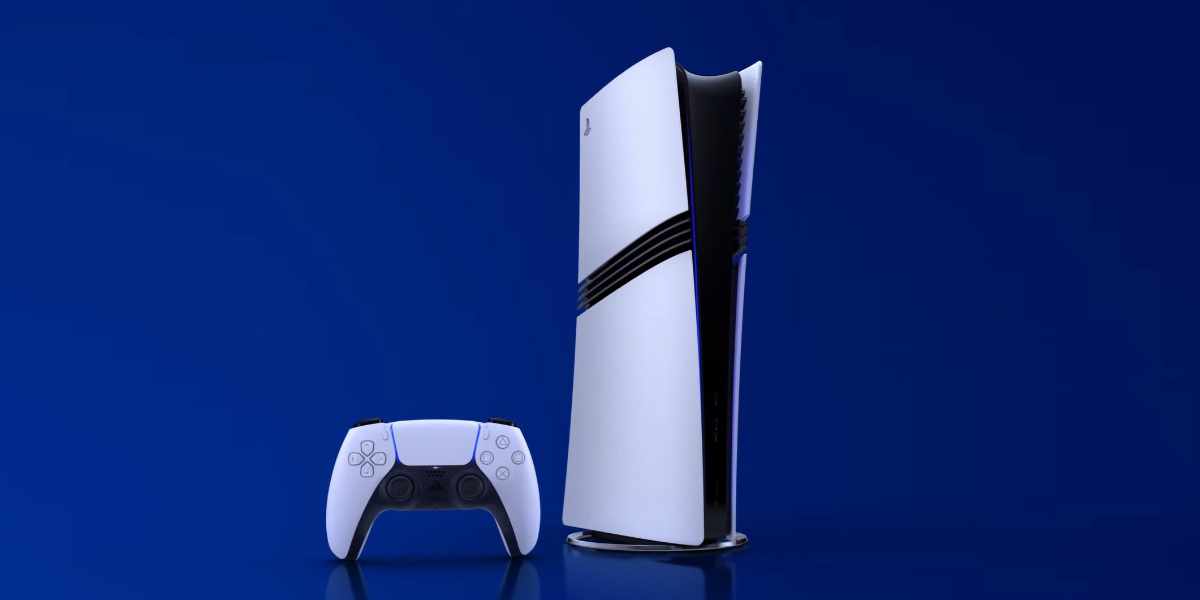
La PS5 non si connette a Internet, non trova il Wi-Fi oppure riesce a collegarsi al router ma non ai servizi online? Questi problemi possono sembrare identici, ma richiedono controlli diversi: la causa potrebbe essere una password sbagliata, un segnale debole, un’impostazione di rete o un disservizio del provider.
Il primo passo è capire dove si interrompe la connessione. In questa guida vediamo quali verifiche effettuare e come procedere, senza partire da ripristini della console o modifiche inutili al router. Le indicazioni generali valgono per PS5, PS5 Slim e PS5 Pro.
PS5 non si connette a Internet: da dove iniziare
Apri Impostazioni > Rete > Stato connessione > Verifica connessione Internet. Annota il risultato e l’eventuale codice di errore: ti aiuteranno a scegliere i controlli pertinenti.
- La rete Wi-Fi non compare: controlla nome della rete, distanza dal router e trasmissione del segnale wireless.
- La console non ottiene un indirizzo IP: concentra le verifiche sul collegamento al router e sulla configurazione della rete locale.
- L’indirizzo IP viene ottenuto, ma la connessione Internet fallisce: verifica se gli altri dispositivi navigano e controlla eventuali errori DNS.
- Internet funziona, ma l’accesso ai servizi PlayStation fallisce: controlla lo stato dei servizi e il messaggio relativo all’account.
Questi risultati sono indizi, non una diagnosi definitiva. Dopo ogni modifica ripeti la verifica, cambiando una sola impostazione alla volta: altrimenti sarà difficile capire quale intervento abbia funzionato.
Controlla lo stato dei servizi PlayStation e la connessione degli altri dispositivi
Se non riesci ad accedere al PlayStation Store o ai servizi online, consulta la pagina ufficiale dello stato di PlayStation. In presenza di un disservizio, intervenire sulla rete domestica potrebbe non servire: attendi il ripristino del servizio interessato.
Controlla anche se uno smartphone collegato alla stessa rete Wi-Fi della console riesce a navigare. Per rendere il confronto attendibile, disattiva temporaneamente i dati mobili: il telefono potrebbe usarli automaticamente quando il Wi-Fi non offre accesso a Internet.
Se nessun dispositivo naviga, il problema non riguarda soltanto PS5. Parti dal modem/router e, se la connessione non torna disponibile, verifica con il provider eventuali guasti o manutenzioni.
Se invece gli altri dispositivi funzionano, prosegui con i controlli sulla console. Ricorda che un singolo gioco che non si collega non dimostra un guasto della connessione: potrebbero essere indisponibili soltanto i server di quel titolo.
Riavvia PS5 e modem/router
Un riavvio è una delle prime prove consigliate dall’assistenza PlayStation. Procedi così:
- Salva la partita e riavvia PS5, senza limitarti a metterla in modalità riposo.
- Spegni il modem/router. Se utilizzi due apparecchi separati, segui le istruzioni del provider per spegnerli e riaccenderli.
- Attendi almeno cinque minuti prima di riaccendere gli apparati di rete.
- Aspetta che la connessione del router torni disponibile, quindi ripeti la verifica sulla console.
Non premere il pulsante Reset del router. Riavvio e ripristino di fabbrica sono operazioni diverse: il secondo può cancellare la configurazione necessaria per collegarsi al provider. Il riavvio, inoltre, interrompe temporaneamente Internet per tutti i dispositivi di casa.
Se PS5 non si collega al Wi-Fi, controlla rete e password
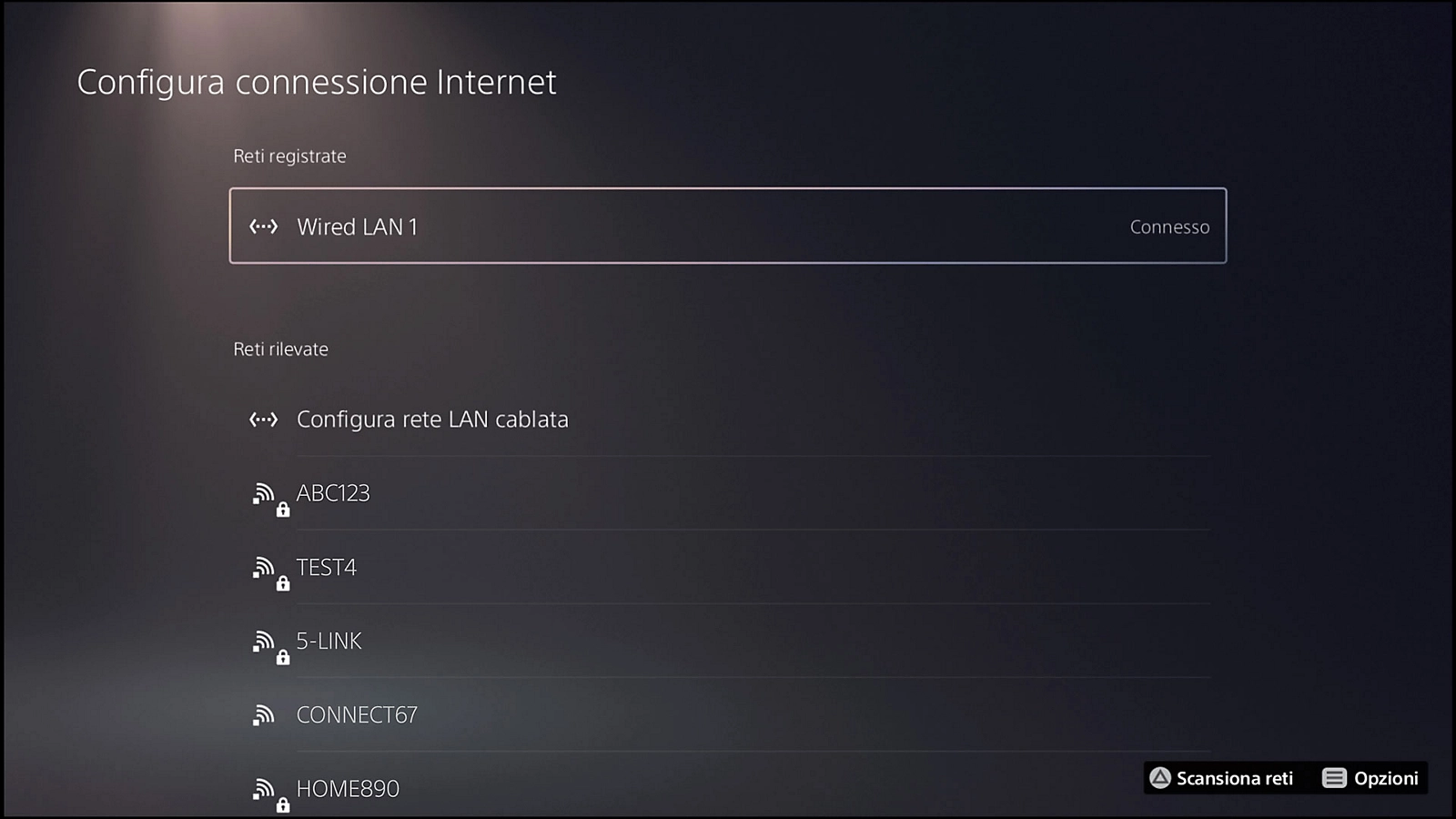
Per configurare nuovamente il collegamento, apri Impostazioni > Rete > Impostazioni > Configura connessione Internet. Seleziona la tua rete wireless e inserisci la password richiesta.
Verifica soprattutto questi elementi:
- Nome della rete: assicurati di scegliere il Wi-Fi corretto, non una rete ospiti o quella di un vicino.
- Password attuale: quella sull’etichetta del router è valida soltanto se non è stata modificata.
- Maiuscole e caratteri simili: controlla lettere, numeri, simboli ed eventuali spazi inseriti per errore.
Se il nome della rete è nascosto, puoi utilizzare Configura manualmente. In questo caso servono il nome esatto della rete e le impostazioni di sicurezza corrette.
Non eliminare la password del Wi-Fi per risolvere il problema. Se sospetti un’incompatibilità con le impostazioni di sicurezza, consulta la documentazione del router o il suo produttore, mantenendo una protezione adeguata.
Avvicina la console al router e verifica il collegamento wireless
Se il problema riguarda il Wi-Fi, prova temporaneamente a utilizzare PS5 più vicino al router, riducendo gli ostacoli tra i due dispositivi. È un controllo utile anche quando la console vede la rete ma si disconnette frequentemente.
Se il router mostra due reti separate, una a 2,4 GHz e una a 5 GHz, prova entrambe. In generale, la prima può essere più adatta quando ci sono distanza e ostacoli; la seconda può offrire prestazioni migliori a breve distanza. Nessuna delle due è automaticamente la scelta migliore in ogni abitazione.
Se utilizzi ripetitori, una rete mesh o adattatori powerline, fai una prova che permetta di escludere temporaneamente questi dispositivi. Per esempio, puoi verificare il funzionamento della console vicino al router principale o collegarla direttamente tramite cavo.
Se così la connessione torna a funzionare, il risultato suggerisce un problema nel percorso di rete abituale, ma non identifica da solo l’apparecchio responsabile. Se invece PS5 si collega regolarmente ma scarica molto lentamente, consulta la nostra guida su come velocizzare i download su PS5.
Prova il cavo LAN, oppure controlla quello già utilizzato
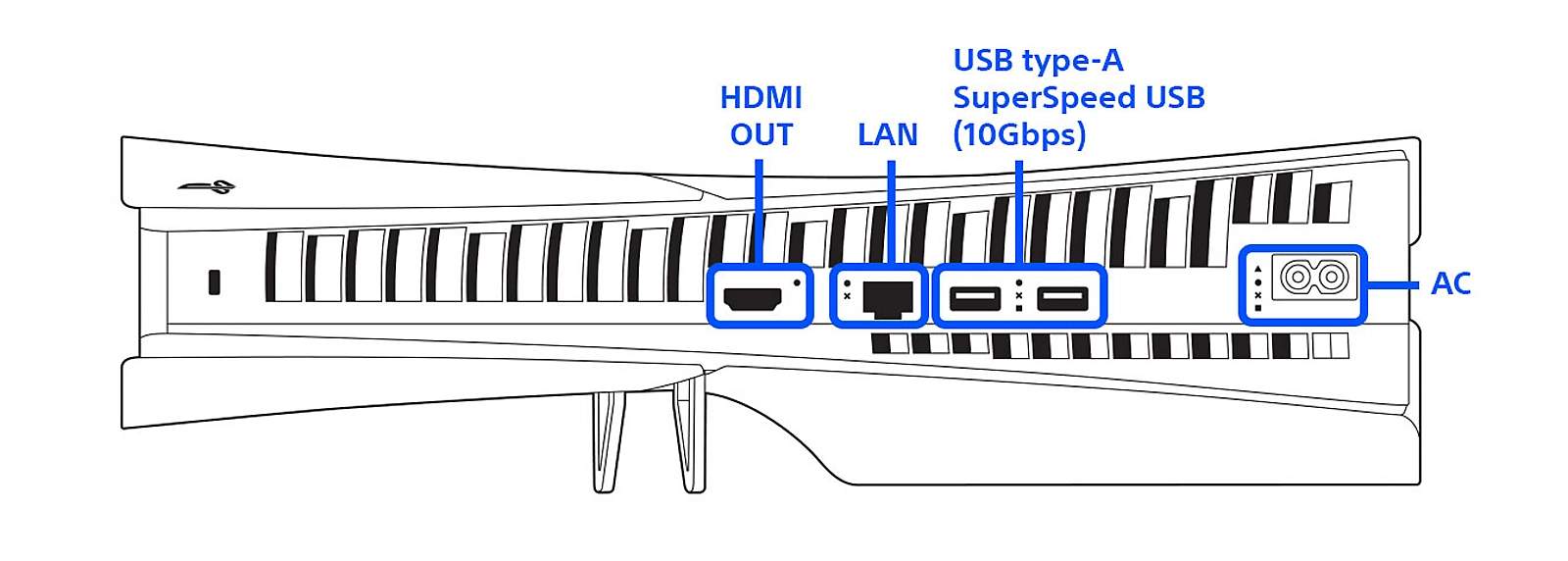
Una connessione cablata permette di verificare se il problema è legato al Wi-Fi. Collega PS5 a una porta LAN del router, poi apri la schermata di configurazione della connessione e seleziona Configura rete LAN cablata > Connetti.
Se PS5 non si connette neppure con il cavo LAN, effettua queste prove:
- Controlla che i connettori siano inseriti completamente.
- Prova un altro cavo Ethernet di cui conosci il funzionamento.
- Utilizza un’altra porta LAN disponibile sul router.
- Se possibile, collega console e router direttamente, escludendo switch, powerline e prese di rete intermedie.
Il confronto è utile: se il collegamento diretto funziona e quello abituale no, prosegui le verifiche sui componenti esclusi durante la prova.
Controlla indirizzo IP e impostazioni avanzate
Se hai modificato in passato la configurazione, controlla le Impostazioni avanzate della connessione. In una normale rete domestica, senza esigenze particolari, l’assegnazione automatica dell’indirizzo IP è il punto di partenza più semplice.
Un indirizzo inserito manualmente potrebbe non essere più compatibile con il router attuale. Non copiare indirizzi IP, gateway o maschere di rete da una guida generica: devono corrispondere alla tua rete.
Se la console non ottiene un indirizzo IP, chiedi al provider o all’amministratore di verificare l’assegnazione degli indirizzi e gli eventuali blocchi del dispositivo. Cambiare DNS non risolve una password Wi-Fi errata o un mancato collegamento al router.
Non modificare MTU e proxy senza una ragione precisa. Nelle reti gestite, come quelle di aziende, residenze o strutture ricettive, consulta l’amministratore prima di cambiare la configurazione.
Quando ha senso cambiare i DNS su PS5
Se la console si collega al router ma segnala un errore DNS, controlla prima eventuali indirizzi impostati manualmente. Se non erano richiesti dalla tua rete, puoi provare a riportare le impostazioni DNS su automatico.
Come verifica alternativa, su una rete domestica che amministri puoi provare Google Public DNS. Prima annota la configurazione precedente, così da poterla ripristinare.
- Apri Impostazioni > Rete > Impostazioni > Configura connessione Internet.
- Accedi alle impostazioni avanzate della connessione utilizzata.
- Imposta la configurazione DNS su manuale.
- Inserisci 8.8.8.8 come DNS primario e 8.8.4.4 come DNS secondario.
- Conferma e ripeti la verifica della connessione.
Non è una soluzione universale e non garantisce download più veloci. Se la prova non cambia il risultato, ripristina la configurazione precedente. Il cambio di DNS non ripara un cavo difettoso, non migliora il segnale wireless e non risolve un’interruzione della linea.
Verifica IPv4 e, su PS5 Pro, la funzione Multi-link
Esiste anche un caso specifico segnalato da Sony: PS5 supporta IPv6, ma non una connessione esclusivamente IPv6. Se il router è configurato in questo modo, chiedi al provider o al produttore come rendere disponibile anche IPv4. Non significa che sia necessario disattivare IPv6 su tutte le reti.
Su PS5 Pro, con un access point compatibile, Sony suggerisce inoltre di confrontare il funzionamento con e senza la funzione Multi-link. Questa opzione non riguarda tutte le PS5: controllala soltanto se disponibile sulla tua console e sulla rete utilizzata.
Prova un’altra rete e aggiorna il software della console
Se i controlli precedenti non bastano, prova una rete alternativa. Un hotspot dello smartphone può servire per una breve verifica, se il piano telefonico consente la condivisione della connessione.
Evita download e aggiornamenti durante la prova con l’hotspot, perché possono consumare molti dati. Se PS5 si collega sulla rete alternativa, il risultato indirizza le verifiche verso la connessione domestica, senza escludere ogni altra possibile causa.
Quando disponi di una connessione funzionante, controlla anche il software della console da Impostazioni > Sistema > Software di sistema > Impostazioni e aggiornamento del software di sistema, quindi seleziona l’opzione per aggiornarlo.
Se non puoi aggiornare online, la documentazione Sony descrive anche l’aggiornamento tramite USB. Aggiornamento e reinstallazione non sono la stessa operazione: la reinstallazione del software di sistema elimina i dati della console e non va scelta come tentativo iniziale per un problema di rete.
Quando contattare il provider o l’assistenza PlayStation
Contatta il provider Internet se anche gli altri dispositivi non navigano, se il problema compare soltanto sulla connessione domestica o se servono verifiche su router, firmware e configurazione della linea.
Contatta invece l’assistenza PlayStation se la console continua a non collegarsi su reti diverse, dopo aver provato collegamenti e cavi funzionanti. Comunica il codice di errore e l’esito della verifica: sono informazioni più utili di una generica segnalazione di “Internet non funzionante”.
Non partire da DMZ, disattivazione del firewall o ripristini di fabbrica. Se Internet funziona ma hai difficoltà soltanto nel multiplayer, il problema va analizzato separatamente: potrebbe dipendere dal tipo di NAT. In questo caso puoi seguire la nostra guida su come passare da NAT Tipo 3 a Tipo 2 su PS5.
Domande frequenti
Perché PS5 si collega al Wi-Fi ma non a Internet?
Il collegamento wireless indica che la console comunica con la rete locale, ma non garantisce l’accesso a Internet. Controlla se gli altri dispositivi navigano e annota il punto in cui fallisce la verifica della connessione.
Cosa fare se PS5 non trova la rete Wi-Fi?
Controlla che il router trasmetta il segnale e prova ad avvicinare la console. Se la rete è nascosta, usa Configura manualmente con nome e parametri corretti.
Cambiare DNS risolve tutti i problemi di connessione su PS5?
No. È una prova pertinente quando il problema riguarda la risoluzione DNS, non quando la console non riesce a collegarsi al router o la linea Internet è interrotta.
Cosa significa se PS5 funziona con il cavo ma non con il Wi-Fi?
Il confronto indirizza le verifiche verso il collegamento wireless: password, copertura, configurazione del router ed eventuali ripetitori. Non dimostra da solo un guasto del modulo Wi-Fi della console.
Devo ripristinare PS5 se non si connette a Internet?
Non come primo tentativo. Verifica prima servizi online, router, impostazioni e funzionamento su un’altra rete. Un ripristino non risolve un guasto della linea o un disservizio esterno.